xServer VPS では、OS に Ubuntu デスクトップ(LXDE)を選ぶだけで、GUI 環境をすぐに用意できます。
ただ、LXDE は少し古いデスクトップ環境なので、今回は後継の LXQt に入れ替えて使うことにします。
LXQt への移行はデスクトップ環境を切り替えるだけで、xServer が用意してくれた構成はそのまま使うことができるので、構築が簡単です。
GNOME は見た目も良くて人気ですが、VPS で RDP 接続すると挙動が不安定になることがあり、運用面では少し扱いづらく感じました。
この記事では、VPS で気軽に使える軽量な構成を前提に進めます。
なぜXServer VPSなのか
VPS はいろいろなサービスがありますが、今回はいくつかの国内 VPS を簡単に比較して選びました。
ざっくりとした比較ですが、以下のような感じです。
| Xserver VPS | Conoha VPS | さくら VPS | KAGOYA VPS | |
|---|---|---|---|---|
| 価格 | 2,200 円 | 2,407 円 | 3,227 円 | 1,760 円 |
| メモリ | 6 GB | 4 GB | 4 GB | 4 GB |
| CPU | 4 コア | 4 コア | 4 コア | 4 コア |
| SSD | 150 GB | 100 GB | 200 GB | 600 GB |
| おすすめPOINT! | CPU性能が良い! 高スペックも安い! | 時間単位課金がある! | バランスがいい!? | 1日単位で利用可能! |
| 詳細はこちら | 詳細はこちら | 詳細はこちら | 詳細はこちら |
今回は、そこそこ余裕のあるスペックで、できるだけ月額コストを抑えたかったため、XServer VPS を選びました。
CPU性能が比較的高く、上位プランも手頃な価格なので、あとからスペックアップしやすい点も魅力です。
また、xServer VPS では OS に「Ubuntu デスクトップ(LXDE)」を選択できます。
これを選ぶだけで、GUI 環境が自動的に構築されるため、自分で一からデスクトップ環境を用意する必要がありません。
今回は、この初期状態をベースにして、後から LXQt に入れ替えていきます。


なぜLXDEからLXQtに移行するのか
xServer VPS では、Ubuntu デスクトップ(LXDE)を選ぶことで、GUI 環境を手軽に用意できます。
LXDE は軽量で安定しており、VPS で使う分には今でも十分実用的なデスクトップ環境です。
そのため、LXDE のまま使い続けても特に問題はありません。
ただし、LXDE はすでに開発がほぼ止まっており、現在は後継の LXQt へ移行しています。
今後のメンテナンスや将来性を考えると、新しく使う場合は LXQt を選んでおいた方が安心です。
また、LXQt への移行は特別な作業が必要なわけではなく、デスクトップ環境を入れ替えるだけで済みます。
xServer VPS が用意してくれたベースの環境はそのまま使えるため、大きな変更をせずに移行できる点もメリットです。
このため、今回はまず LXDE で環境を用意し、その後 LXQt に移行して使うことにしました。
Ubuntuデスクトップ環境を構築
それでは、実際にUbuntuデスクトップ環境を構築していきましょう。
XServer VPSでUbuntuデスクトップ(LXDE)を構築
まずは、XServer VPSでUbuntuデスクトップ(LXDE)を構築していきましょう。
下記のリンクからXServer VPSに遷移することができます!
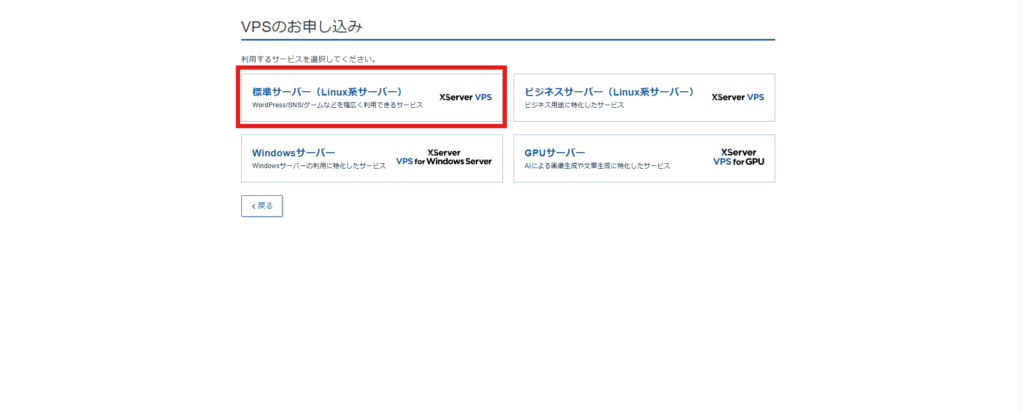
アカウントを作成してもらって、VPSの申込画面に遷移しておきます。
色々サーバータイプがありますが、「標準サーバー(Linux系サーバー)」を選ぶようにしましょう。
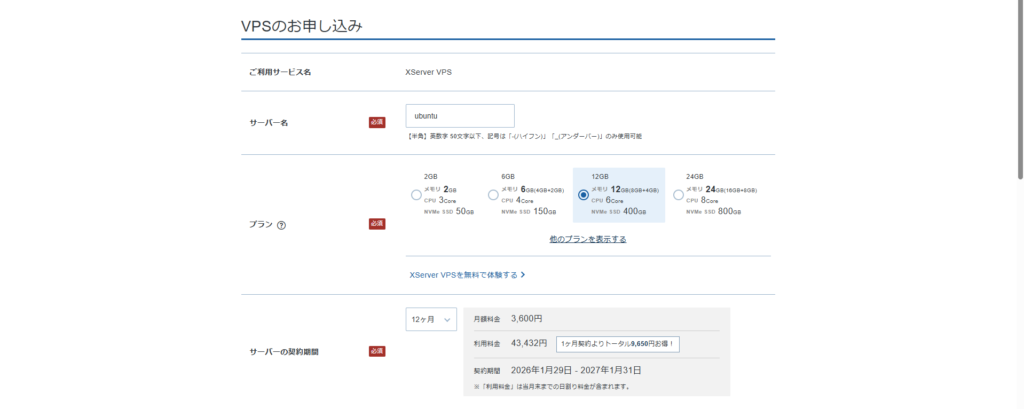
サーバー名:任意
プラン:任意(最初は低いプランでもいいと思います)
サーバー契約期間:3ヵ月くらいがおすすめですが、1ヵ月からできます。契約期間が長ければその分割安になります。
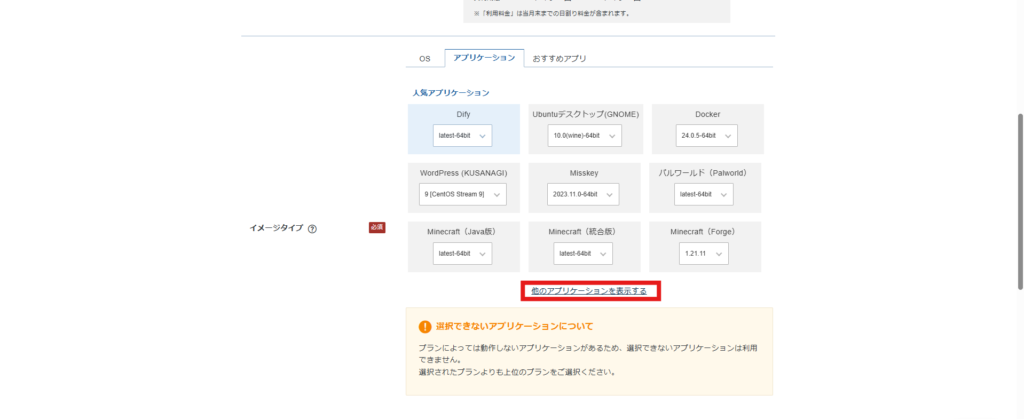
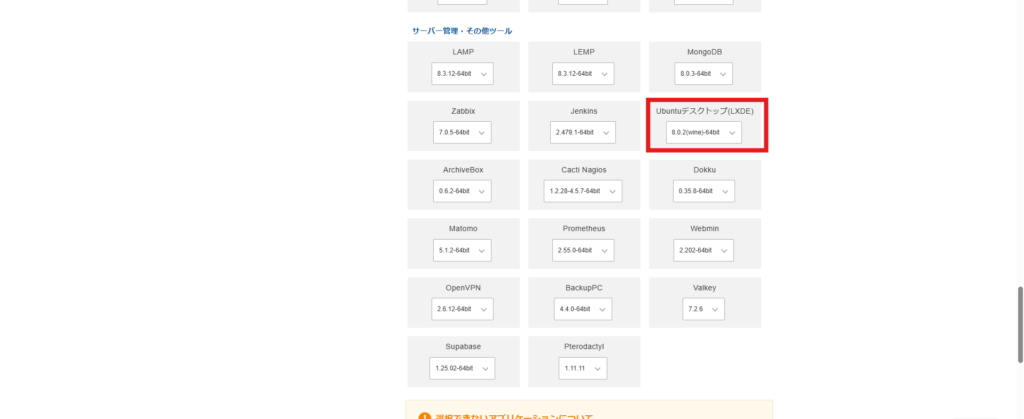
次に、イメージタイプですが、「アプリケーションタブ」を選択して、「他のアプリケーションを表示する」を選択してください。
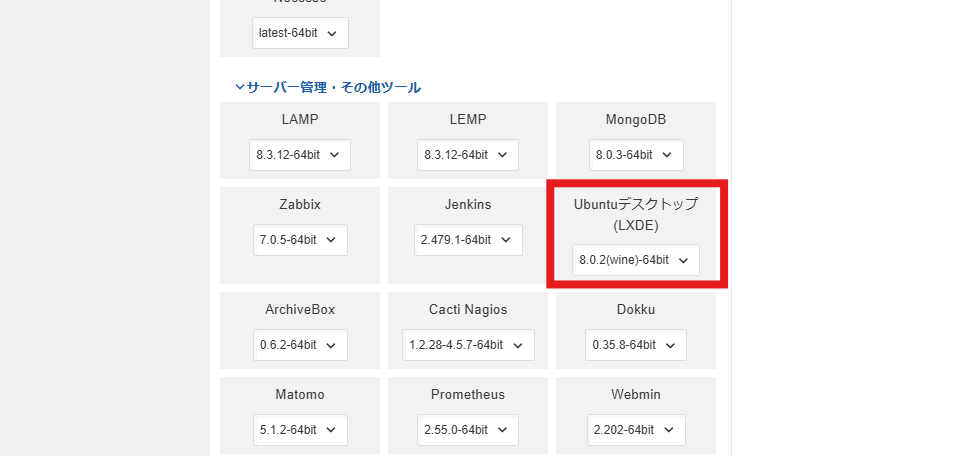
そうすると、サーバー管理・その他ツールに「Ubuntuデスクトップ(LXDE)」があるので、今回はこれを選択します。
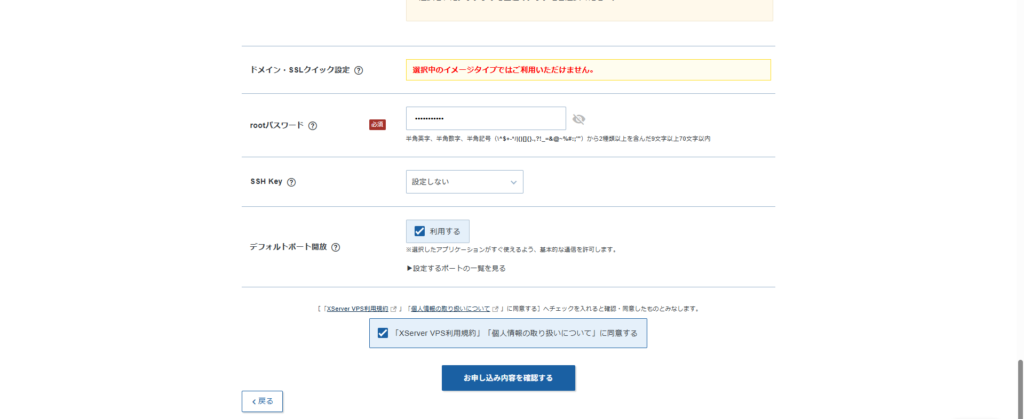
rootパスワード:任意
SSH Key:任意
デフォルトポート開放:利用する
これで問題なければ、お申し込み内容を確認するを選択します。
内容を確認して、支払いまでいけば構築は完了です。
XServerが実際に構築するまでに、20分程度の時間が掛かります。
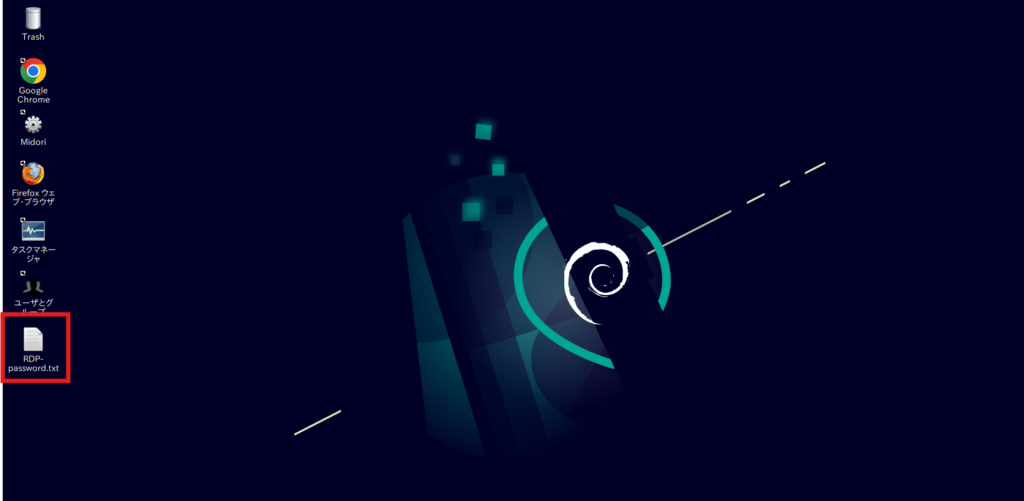
「稼働中」になったら、コンソール > VNCコンソールを押下します。

これでUbuntuデスクトップ(LXDE)が確認できると思います。
RDP-password.txtにIDとパスワードが記載されています。
細かい設定をしていく
ここまでできたら、コマンドで色々設定を入れていきます。
まずは、お決まりのコマンドを実行しましょう。
sudo apt update && sudo apt upgrade次に、ユーザを追加します。
元々あるユーザはそのままにしておいて、新しく追加したユーザで今後はログインする方針にしています。
[username]は任意のユーザ名にしてください。
sudo adduser [username]
sudo usermod -aG sudo [username]
この状態で、RDPで作成したユーザでログインできるようになっていると思います。
LXQtに入れ替える
LXQtに入れ替えるのは、新しく追加したユーザにしたいので、必ず上記で作成したユーザでログインをしてください。
ではまずは、LXQtをインストールします。
sudo apt install lxqt.xsessionをstartlxqtに書き換えます。
cat << 'EOF' > ~/.xsession
#!/bin/sh
setxkbmap -layout jp -model jp106
exec startlxqt
EOF
権限が無ければ、権限を追加しておきましょう。
chmod +x ~/.xsessionこれでxrdpを再起動して、RDPしなおせばLXQtで表示されるはずです。
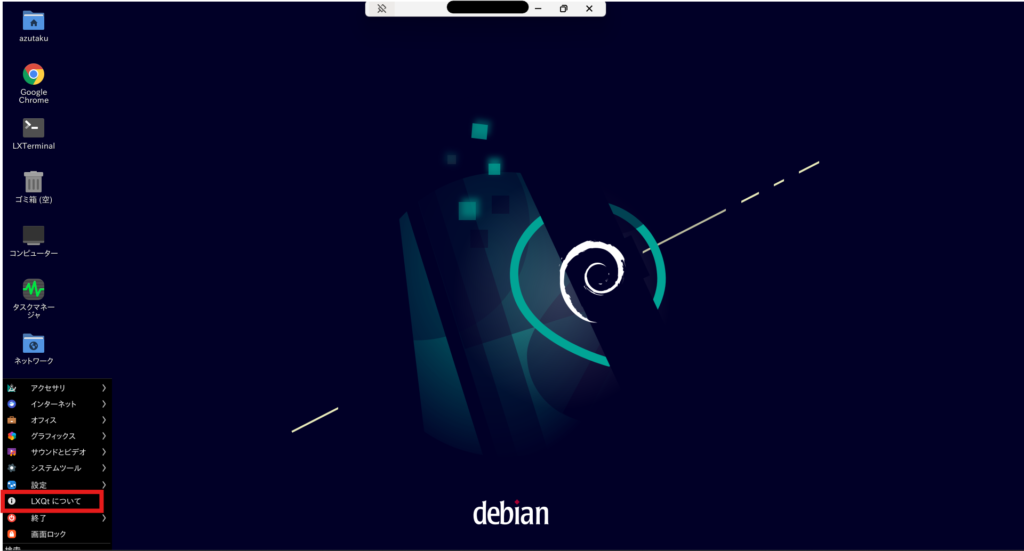
sudo systemctl restart xrdp最初にこのような画面が出てきますが、Openboxでいいかと思います。もし変えたければ後で変更も可能です。
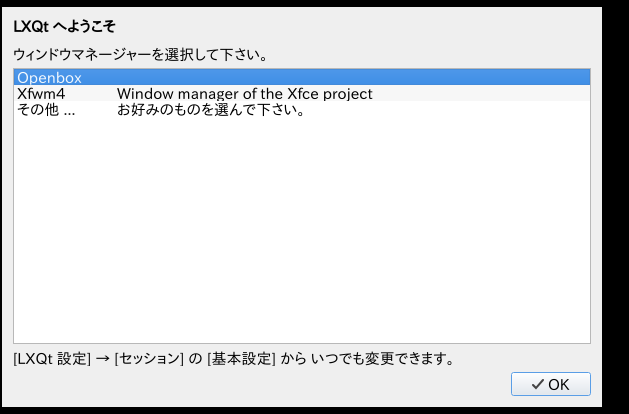
これでLXQtに変更することができました!
元々あるユーザでログインすると、LXDEのままなので注意してください。
任意設定
これ以降はやらなくてもいいですが、個人的に気になった設定を気付き次第追加していきます。
不具合などあったときに参考にしてもらえればと思います。
RDPで接続ができなくなる
数日使っていると、サーバーを再起動しないと繋がらない事象が発生してしまいました。
また、スクリーンロック的なのが出ていたので、xscreensaverを削除しています。
sudo apt purge xscreensaver
systemctl --user mask xscreensaver.service
systemctl --user mask xscreensaver.socket
原因が正しいかはわからないですが、数日経っても接続が問題ないようになりました。
LXDEに戻したい
LXQtではなくて、LXDEに戻したい場合は、下記のコマンドを実行してください。
lxdeを削除しない限り、これで問題ないなく戻るはずです。
cat << 'EOF' > ~/.xsession
#!/bin/sh
setxkbmap -layout jp -model jp106
exec startlxde
EOF

sudo systemctl restart xrdp
まとめ
XServer VPS では、Ubuntu デスクトップ(LXDE)を選ぶだけでGUI 環境を用意できます。
LXDE は実用的ですが、今回は後継の LXQt へ移行しました。
デスクトップ環境を入れ替えるだけなので、既存の構成をほとんど変えずに移行できます。
XServerには、GNOMEもあるのですが、VPS で GUI を使う場合は、LXDE / LXQt のような軽量なデスクトップ環境の方が安定して使いやすいと感じました。