

![[XServer VPS] Die beste Lösung zum Aufbau einer Kali Linux-Umgebung mit Ubuntu Desktop x Distrobox](https://hack-lab-256.com/wp-content/uploads/2026/01/hack-lab-256-samnail-1.jpg)
Bei dem Versuch, Kali Linux auf einem VPS zu nutzen, stellt man überraschend häufig fest, dass
Kali nicht als Option verfügbar ist Insbesondere ist es nicht ungewöhnlich, dass Kali in der Betriebssystemvorlage japanischer VPS nicht enthalten ist.
Die realistische Option ist also:
Installieren Sie Ubuntu und erstellen Sie darauf eine Kali-Umgebung
Das ist die Methode
In diesem Artikel zeigen wir Ihnen wie Sie einen Ubuntu-Desktop auf einem XServer VPS aufbauen und eine Kali Linux-Umgebung mit Distrobox vorbereiten
einschließlich CLI und GUI, auf einem VPS zu erstellen .
Warum Ubuntu + Distrobox?
Es gibt mehrere Möglichkeiten, eine Kali Linux-Umgebung auf einem VPS einzurichten, aber
die drei realistischsten Optionen sind:
- Kali direkt installieren
- Verwendung einer virtuellen Maschine (VM/VirtualBox)
- Vorbereiten einer Kali-Umgebung mithilfe von Containern
halte ich Ubuntu + Distrobox am besten mit einer VPS-Umgebung kompatibel
Gründe gegen die Verwendung einer VM (VirtualBox usw.)
VMs funktionieren gut auf lokalen PCs, aber nicht auf VPSs
- Verschachtelte Virtualisierung ist erforderlich
- Hoher CPU- und Speicherbedarf
- Die Virtualisierung ist auf der VPS-Seite oft eingeschränkt
Infolgedessen wie langsame Bedienung, umständliche Einrichtung und eine hohe Fehlerhäufigkeit häufiger auf.
Was ist Distrobox?
Distrobox ein Tool, mit dem man verschiedene Linux-Distributionsumgebungen in Containern erstellen kann .
- Beschädigt das Host-Betriebssystem (in diesem Fall Ubuntu) nicht
- Nur der Kali-Benutzerbereich ist sicher zu verwenden
- Dateien und GUIs lassen sich auf natürliche Weise mit dem Host teilen
Es ist leichter zu verstehen, wenn man es als Mechanismus zur "Nutzung" von Kali in schlanken Containern , anstatt als "Virtualisierung
Die Vorteile von Ubuntu + Distrobox
Die Vorteile dieser Konfiguration liegen auf der Hand
- Kali muss nicht direkt installiert werden
- Die Stabilität von Ubuntu aufrechterhalten
- Kali-Tools können in einer GUI-Umgebung verwendet werden
- Selbst wenn es kaputt geht, können Sie es wiederherstellen, indem Sie einfach den Kali-Container löschen
Bei VPS in Japan gibt es nur sehr wenige Anbieter, die die direkte Installation von Kali ermöglichen. Daher muss man zunächst etwas wie Ubuntu selbst kompilieren und anschließend viele umständliche Schritte durchlaufen, bevor man es überhaupt nutzen kann..
Wir empfehlen jedoch die Verwendung von Distrobox, da Sie damit Kali Linux in nur wenigen Minuten problemlos nutzen können!
Ubuntu Desktop (GNOME) auf einem VPS installieren
Zuerst richten wir einen Ubuntu-Desktop auf einem VPS ein. Es gibt verschiedene VPS-Anbieter, aber wir haben unten eine einfache Vergleichstabelle zusammengestellt!
| Xserver VPS | Conoha VPS | Sakura VPS | Kagoya VPS | |
|---|---|---|---|---|
| Preis | 1.150 Yen | 2.033 Yen | 1.738 Yen | 1.100 Yen |
| Erinnerung | 2 GB | 2 GB | 2 GB | 2 GB |
| CPU | 3 Kerne | 3 Kerne | 3 Kerne | 3 Kerne |
| SSD | 50 GB | 100 GB | 100 GB | 50 GB |
| Empfohlene Punkte! | Gute CPU -Leistung! Hochspezifische Daten sind auch billig! | Es gibt eine Stundengebühr! | Das Gleichgewicht ist gut! ? | Täglich verfügbar! |
| Weitere Details hier | Weitere Details hier | Weitere Details hier | Weitere Details hier |
habe ich mich für
Xserver VPS . Es bietet eine solide Ausstattung, ist günstig und wird auch bei zukünftigen Upgrades preiswert bleiben Außerdem übernimmt Xserver die Einrichtung eines Ubuntu-Desktops automatisch , sodass man sich um nichts kümmern muss!
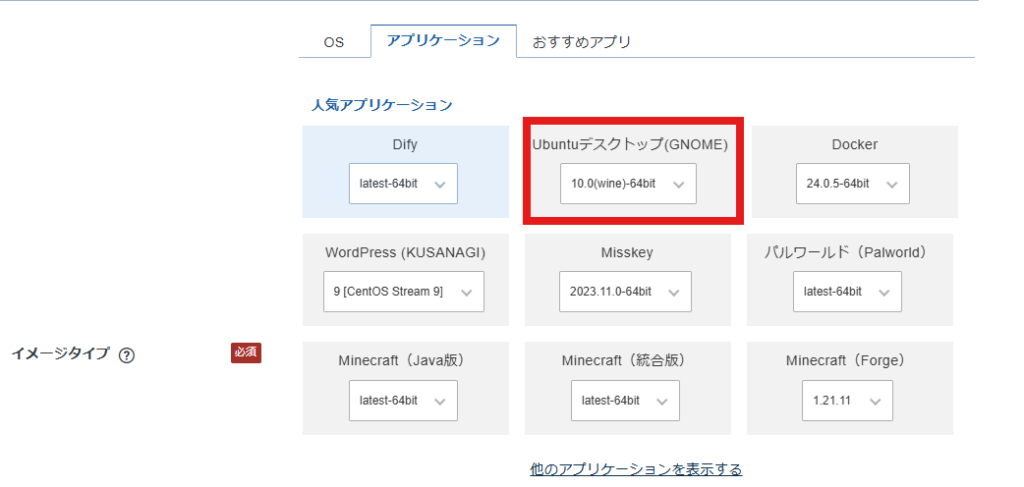


Eine detaillierte Anleitung zur Einrichtung eines VPS finden Sie im folgenden Artikel
Installation von Distrobox auf Ubuntu zum Aufbau einer Kali Linux-Umgebung
Wenn Sie eine Ubuntu-Desktopumgebung auf einem XServer VPS erstellt haben, können Sie den Ubuntu-Desktop meines Wissens über Remote Desktop anzeigen
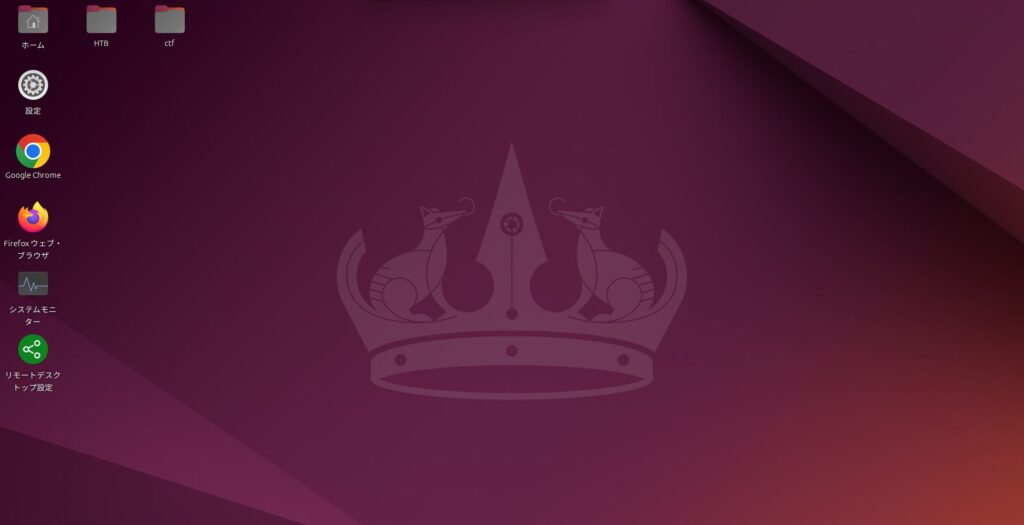
installieren Sie
als Nächstes Distrobox auf Ubuntu Mit Distrobox können Sie eine Kali-Linux-Arbeitsumgebung hinzufügen, ohne Ihre Ubuntu-Umgebung zu beeinträchtigen.
Installation von Distrobox und Erstellung von Kali Linux
in der Ubuntu-Desktopumgebung Ihres XServer-VPS ein Terminal und führen Sie Folgendes aus:
sudo apt update sudo apt install -y podman distroboxÜberprüfen Sie nach der Installation die Version
distrobox --version podman --versionWenn die Version problemlos angezeigt wird, ist Distrobox einsatzbereit
Als Nächstes erstelle ich eine Kali-Linux-Umgebung mit Distrobox.
In meinem Fall habe ich Speicher- und CPU-Limits festgelegt, da ich einen VPS nutze und häufig über VPN arbeite.
distrobox create \ --name kali \ --image registry-1.docker.io/kalilinux/kali-rolling \ --home ~/kali-home \ --additional-flags "--memory=10g --cpus=5" \ --pull --yes
Sobald Sie die Erstellung abgeschlossen haben, überprüfen Sie die Liste. Wenn sie so aussieht, gibt es kein Problem
$ distrobox list ID | NAME | STATUS | IMAGE 3bbc18672a67 | kali | Created | docker.io/kalilinux/kali-rolling:latest $ podman images REPOSITORY TAG IMAGE ID CREATED SIZE docker.io/kalilinux/kali-rolling latest 3f0b2388a847 6 days ago 252 MB
An- und Abmelden bei Kali Linux
Um sich bei Kali Linux anzumelden, verwenden Sie folgenden Befehl:
$ distrobox enter kali Container wird gestartet... [ OK ] Installation der Basispakete... [ OK ] Einrichtung der devpts-Mounts... [ OK ] Einrichtung der schreibgeschützten Mounts... [ OK ] Einrichtung der Lese-/Schreib-Mounts... [ OK ] Einrichtung der Socket-Integration des Hosts... [ OK ] Integration der Themes, Icons und Schriftarten des Hosts... [ OK ] Einrichtung der Paketmanager-Ausnahmen... [ OK ] Einrichtung der Paketmanager-Hooks... [ OK ] Einrichtung der dpkg-Ausnahmen... [ OK ] Einrichtung der apt-Hooks... [ OK ] Einrichtung des distrobox-Profils... [ OK ] Einrichtung von sudo... [ OK ] Einrichtung der Benutzergruppen... [ OK ] Einrichtung der Kerberos-Integration... [ OK ] Einrichtung der Benutzergruppenliste... [ OK ] Einrichtung des vorhandenen Benutzers... [ OK ] Einrichtung des Benutzerverzeichnisses... [ OK ] Sicherstellung des Benutzerzugriffs... [ OK ] Einrichtung von skel... [ OK ] Container-Setup abgeschlossen! bash: Warnung: setlocale: LC_CTYPE: Gebietsschema (ja_JP.UTF-8) kann nicht geändert werden: Datei oder Verzeichnis nicht gefunden bash: Warnung: setlocale: LC_CTYPE: Gebietsschema (ja_JP.UTF-8) kann nicht geändert werden: Datei oder Verzeichnis nicht gefunden bash: Warnung: setlocale: LC_COLLATE: Gebietsschema (ja_JP.UTF-8) kann nicht geändert werden: Datei oder Verzeichnis nicht gefunden bash: Warnung: setlocale: LC_CTYPE: Gebietsschema (ja_JP.UTF-8) kann nicht geändert werden: Datei oder Verzeichnis nicht gefunden bash: Warnung: setlocale: LC_CTYPE: Gebietsschema (ja_JP.UTF-8) kann nicht geändert werden: Datei oder Verzeichnis nicht gefunden bash: Warnung: setlocale: LC_COLLATE: Gebietsschema (ja_JP.UTF-8) kann nicht geändert werden: Datei oder Verzeichnis nicht gefunden ┏━(Nachricht der Kali-Entwickler) ┃ ┃ Dies ist eine minimale Installation von Kali Linux. Sie möchten wahrscheinlich ┃ installieren Zusatzwerkzeuge. So geht's: ┃ ⇒ https://www.kali.org/docs/troubleshooting/common-minimum-setup/ ┃ ┗━(Führen Sie „touch ~/.hushlogin“ aus, um diese Meldung auszublenden) bash: Warnung: setlocale: LC_CTYPE: Locale (ja_JP.UTF-8) kann nicht geändert werden: Datei oder Verzeichnis nicht gefunden bash: Warnung: setlocale: LC_CTYPE: Locale (ja_JP.UTF-8) kann nicht geändert werden: Datei oder Verzeichnis nicht gefunden bash: Warnung: setlocale: LC_COLLATE: Locale (ja_JP.UTF-8) kann nicht geändert werden: Datei oder Verzeichnis nicht gefunden bash: Warnung: setlocale: LC_CTYPE: Locale (ja_JP.UTF-8) kann nicht geändert werden: Datei oder Verzeichnis nicht gefunden bash: Warnung: setlocale: LC_COLLATE: Gebietsschema (ja_JP.UTF-8) kann nicht geändert werden: Datei oder Verzeichnis nicht gefunden
Beim ersten Anmelden erhielt ich eine Fehlermeldung. Das liegt daran, dass Japanisch nicht unterstützt wird, daher stelle ich die Sprache auf Japanisch um.
Obwohl die Fehlermeldung angezeigt wird, steht dort „ubuntu㉿kali“, ich bin also in Kali Linux angemeldet.
Ab jetzt arbeiten wir mit Kali Linux. Führen Sie folgenden Befehl aus
┌──(ubuntu㉿kali)-[/home/ubuntu] └─$ sudo apt update Treffer:1 http://http.kali.org/kali kali-rolling InRelease 15 Pakete können aktualisiert werden. Führen Sie 'apt list --upgradable' aus, um sie anzuzeigen. ┌──(ubuntu㉿kali)-[/home/ubuntu] └─$ sudo apt install -y locales locales ist bereits die neueste Version (2.42-5). Zusammenfassung: Upgrade: 0, Installation: 0, Entfernen: 0, Kein Upgrade: 15 ┌──(ubuntu㉿kali)-[/home/ubuntu] └─$ sudo sed -i 's/^# *\(ja_JP.UTF-8 UTF-8\)/\1/' /etc/locale.gen ┌──(ubuntu㉿kali)-[/home/ubuntu] └─$ sudo locale-gen Gebietsschemas werden generiert (dies kann eine Weile dauern)... en_US.UTF-8... erledigt ja_JP.UTF-8... erledigt Generierung abgeschlossen. ┌──(ubuntu㉿kali)-[/home/ubuntu] └─$ sudo update-locale LANG=ja_JP.UTF-8
Sobald Sie dies getan haben, melden Sie sich mit „exit“ ab und wieder an.
Der Fehler sollte nun behoben sein.
┌──(ubuntu㉿kali)-[/home/ubuntu] └─$ exit logout $ distrobox enter kali ┏━(Nachricht der Kali-Entwickler) ┃ ┃ Dies ist eine Minimalinstallation von Kali Linux. Sie möchten wahrscheinlich ┃ zusätzliche Tools installieren. Erfahren Sie mehr: ┃ ⇒ https://www.kali.org/docs/troubleshooting/common-minimum-setup/ ┃ ┗━(Führen Sie „touch ~/.hushlogin“ aus, um diese Nachricht auszublenden)
Falls Sie die verbleibenden Meldungen weiterhin stören, können Sie diese durch Ausführen des unten stehenden Befehls stoppen
┌──(ubuntu㉿kali)-[/home/ubuntu] └─$ touch ~/.hushlogin
Installation der benötigten Werkzeuge
Nachdem Kali Linux nun einsatzbereit ist, installieren wir die notwendigen Tools
apt update && apt -y install kali-linux-headless apt update && apt -y install kali-linux-largeKali Linux-Tools ausprobieren
Im Wesentlichen sollte die Konfiguration etwa so aussehen:
- Ubuntu Desktop (GNOME) ist für den Bildschirm zuständig.
- Kali (Distrobox) ist für die Werkzeuge zuständig.
- X11 / Wayland funktioniert unter Ubuntu
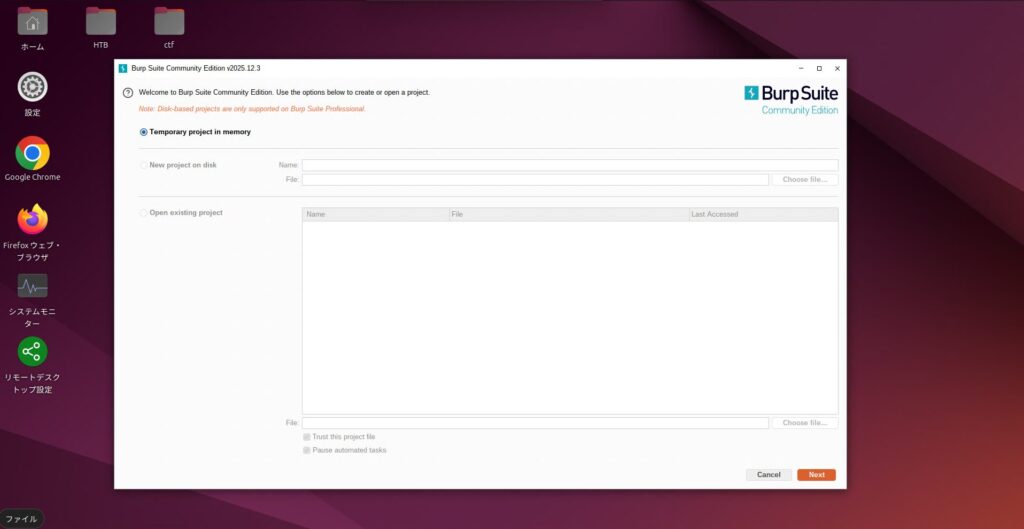
Wenn Sie beispielsweise ein GUI-Tool unter Kali Linux starten, wie unten gezeigt:
$ distrobox enter kali ┌──(ubuntu㉿kali)-[/home/ubuntu] └─$ burpsuite
Dadurch wird die grafische Benutzeroberfläche auf dem Ubuntu-Desktop angezeigt
Zusammenfassung
Dieses Mal haben wir gezeigt wie man Ubuntu Desktop (GNOME) auf einem XServer VPS aufbaut und eine Kali Linux-Umgebung mit Distrobox vorbereitet
In Japan ist Kali Linux oft keine Option, aber mit dieser Konfiguration,
- Es kann auf der stabilen Umgebung von Ubuntu basieren
- Kali Linux kann bedenkenlos hinzugefügt werden
- Sowohl CLI- als auch GUI-Tools stehen auf Ihrem VPS zur Verfügung
- Selbst wenn die Umgebung beschädigt ist, können Sie sie wiederherstellen, indem Sie einfach den Kali-Container neu erstellen
Es gibt Vorteile wie:
Ich finde, die Option, „Kali auf Ubuntu zu verwenden“, anstatt „Kali zu installieren“,
Ich hoffe, dies ist hilfreich für alle, die sich mit dem Thema Sicherheit auseinandersetzen oder eine Testumgebung auf einem VPS einrichten möchten

![[XServer VPS] Erstellen Sie eine LXDE-GUI-Umgebung auf Ubuntu und migrieren Sie zu LXQt](https://hack-lab-256.com/wp-content/uploads/2026/01/hack-lab-256-samnail-2-300x169.jpg)
![[Hacking] Installieren Sie Kali Linux in VirtualBox! Starten Sie ein OS, das sich auf Penetrationstests spezialisiert hat!](https://hack-lab-256.com/wp-content/uploads/2022/03/hack-lab-256-samnail-2-300x169.jpg)