

![[XServer VPS] Erstellen Sie eine LXDE-GUI-Umgebung auf Ubuntu und migrieren Sie zu LXQt](https://hack-lab-256.com/wp-content/uploads/2026/01/hack-lab-256-samnail-2.jpg)
Mit xServer VPS können Sie sofort eine GUI-Umgebung erstellen, indem Sie einfach den Ubuntu-Desktop (LXDE) als Betriebssystem auswählen
LXDE ist jedoch eine etwas ältere Desktop-Umgebung, daher wechsle ich zu ihrem Nachfolger LXQt.
Die Migration zu LXQt ist so einfach wie der Wechsel der Desktop-Umgebung, und die von xServer bereitgestellte Konfiguration kann unverändert verwendet werden, sodass die Einrichtung unkompliziert ist.
GNOME ist beliebt, weil es gut aussieht, aber bei der Verbindung zu einem VPS über RDP kann es mitunter instabil sein, was die Nutzung etwas erschwert.
In diesem Artikel gehen wir von einer schlanken Konfiguration aus, die sich problemlos auf einem VPS verwenden lässt.
Warum XServer VPS?
Es gibt viele verschiedene VPS-Anbieter, aber dieses Mal habe ich einen kurzen Vergleich mehrerer inländischer VPS-Anbieter angestellt und den besten ausgewählt.
Hier ist ein grober Vergleich:
| Xserver VPS | Conoha VPS | Sakura VPS | Kagoya VPS | |
|---|---|---|---|---|
| Preis | 2.200 Yen | 2.407 Yen | 3.227 Yen | 1.760 Yen |
| Erinnerung | 6 GB | 4 GB | 4 GB | 4 GB |
| CPU | 4 Kerne | 4 Kerne | 4 Kerne | 4 Kerne |
| SSD | 150 GB | 100 GB | 200 GB | 600 GB |
| Empfohlene Punkte! | Gute CPU -Leistung! Hochspezifische Daten sind auch billig! | Es gibt eine Stundengebühr! | Das Gleichgewicht ist gut! ? | Täglich verfügbar! |
| Weitere Details hier | Weitere Details hier | Weitere Details hier | Weitere Details hier |
Dieses Mal habe ich mich für XServer VPS entschieden, weil ich einen Hoster mit angemessener Ausstattung und möglichst niedrigen monatlichen Kosten wollte.
Die CPU-Leistung ist relativ hoch, und die höherwertigen Tarife sind preisgünstig, sodass ein späteres Upgrade der Ausstattung problemlos möglich ist.
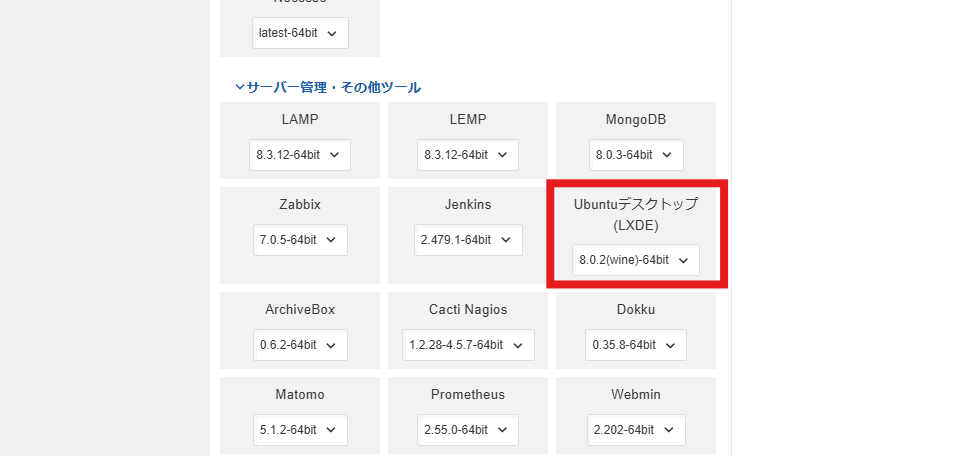
Darüber hinaus können Sie bei xServer VPS "Ubuntu Desktop (LXDE)" als Betriebssystem auswählen
Durch einfaches Auswählen dieser Option wird die GUI-Umgebung automatisch erstellt, sodass Sie keine Desktop-Umgebung von Grund auf neu einrichten müssen.
Dieses Mal verwenden wir diesen Ausgangszustand als Basis und ersetzen ihn später durch LXQt.


Warum von LXDE zu LXQt wechseln?
Mit xServer VPS können Sie ganz einfach eine GUI-Umgebung erstellen, indem Sie den Ubuntu-Desktop (LXDE) auswählen
LXDE ist leichtgewichtig, stabil und nach wie vor eine sehr praktische Desktop-Umgebung für die Nutzung auf einem VPS,
daher spricht nichts dagegen, es weiterhin zu verwenden.
Die Entwicklung von LXDE wurde jedoch , und der Übergang zu seinem Nachfolger LXQt ist im Gange.
Im Hinblick auf zukünftige Wartung und Potenzial ist es ratsam, bei der Verwendung eines neuen Betriebssystems auf LXQt zu setzen.
Die Migration zu LXQt erfordert keine besonderen Vorarbeiten; Sie müssen lediglich Ihre Desktop-Umgebung anpassen.
Die von xServer VPS bereitgestellte Basisumgebung kann unverändert weiterverwendet werden, sodass Sie ohne größere Änderungen migrieren können.
Aus diesem Grund habe ich mich entschieden, zuerst die Umgebung mit LXDE einzurichten und dann auf LXQt umzusteigen und es zu verwenden
Erstellen einer Ubuntu-Desktopumgebung
Nun richten wir die Ubuntu-Desktopumgebung ein
Ubuntu Desktop (LXDE) auf einem XServer VPS installieren
Zuerst installieren wir den Ubuntu-Desktop (LXDE) auf einem XServer-VPS.
Sie können über den unten stehenden Link auf den XServer-VPS zugreifen!
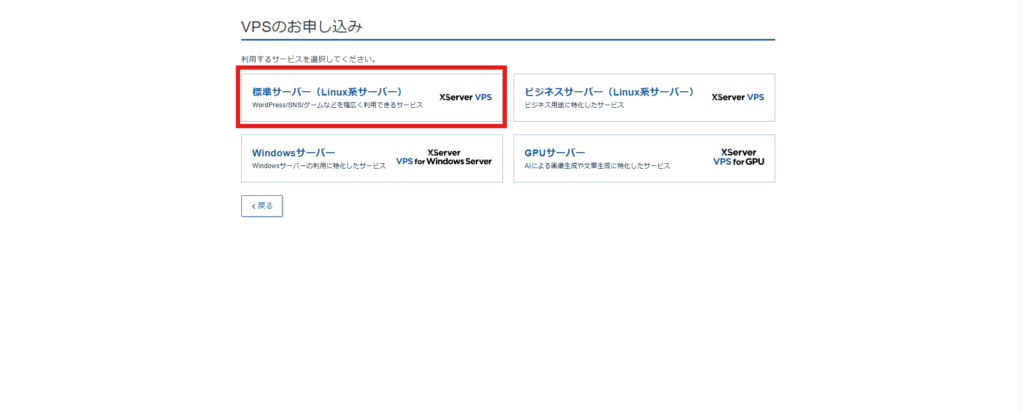
Sobald Sie ein Konto erstellt haben, werden Sie zur VPS-Anwendungsseite weitergeleitet.
Es gibt verschiedene Servertypen, Sie sollten jedoch den „Standardserver (Linux-Server)“ auswählen.
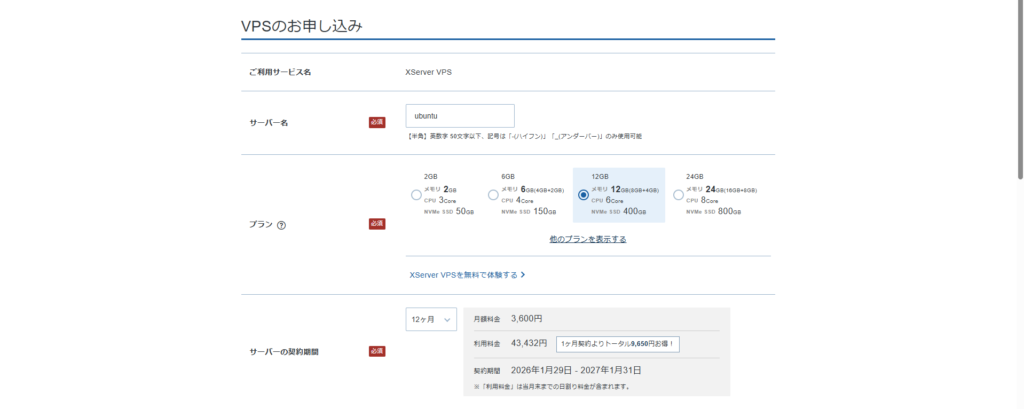
Servername: Beliebig.
Tarif: Beliebig (Ein günstiger Tarif reicht für den Anfang).
Vertragslaufzeit: Wir empfehlen ca. 3 Monate, Sie können aber auch mit 1 Monat beginnen. Je länger die Vertragslaufzeit, desto günstiger die Ratenzahlung.
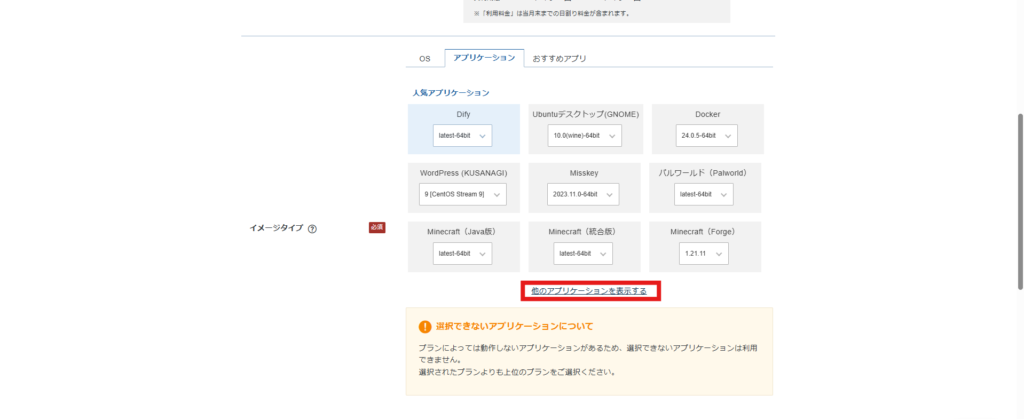
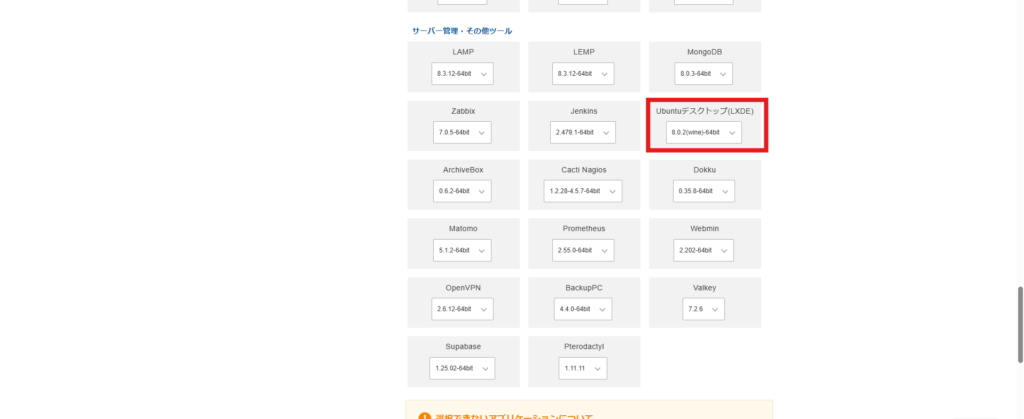
Wählen Sie als Nächstes für den Bildtyp die Registerkarte „Anwendungen“ und anschließend „Andere Anwendungen anzeigen“
Anschließend sehen Sie unter Serververwaltung und andere Tools die Option „Ubuntu Desktop (LXDE)“. Wählen Sie diese Option diesmal aus
Root-Passwort: Beliebig
SSH-Schlüssel: Beliebig
Standardport geöffnet: Verwenden
Wenn keine Probleme vorliegen, wählen Sie „Bewerbungsdetails bestätigen“
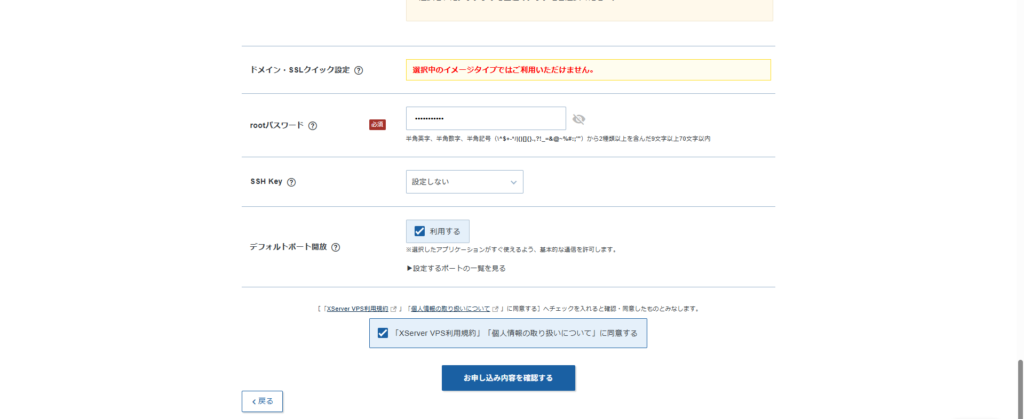
Sobald Sie die Details bestätigt und die Zahlung geleistet haben, ist die Einrichtung abgeschlossen.
Die Einrichtung des X-Servers dauert etwa 20 Minuten.
Sobald der Status „Läuft“ angezeigt wird, klicken Sie auf Konsole > VNC-Konsole

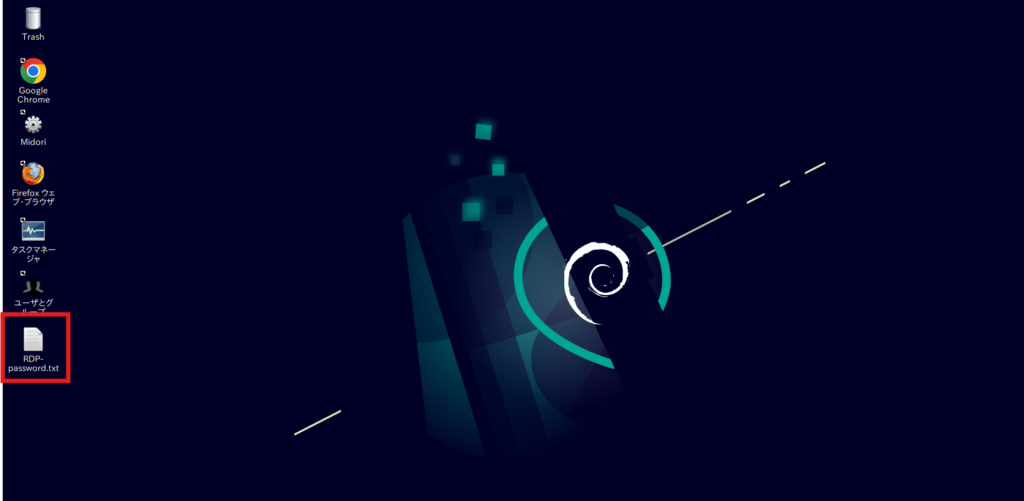
Sie sollten nun den Ubuntu-Desktop (LXDE) sehen können.
Ihre Benutzerkennung und Ihr Passwort finden Sie in der Datei RDP-password.txt.
Detaillierte Einstellungen vornehmen
Sobald Sie dies getan haben, können Sie mithilfe von Befehlen verschiedene Einstellungen vornehmen
Zuerst führen wir den Standardbefehl aus
sudo apt update && sudo apt upgradeFügen Sie als Nächstes einen Benutzer hinzu.
Der ursprüngliche Benutzer bleibt unverändert, und der neue Benutzer wird von nun an zum Anmelden verwendet.
[username] sollte ein beliebiger Benutzername sein
sudo adduser [Benutzername] sudo usermod -aG sudo [Benutzername]An diesem Punkt sollten Sie sich mit dem Benutzer, den Sie über RDP erstellt haben, anmelden können
Wechseln Sie zu LXQt
Wir möchten den neu hinzugefügten Benutzer verwenden, um auf LXQt umzusteigen. Melden Sie sich daher unbedingt mit dem oben erstellten Benutzer an
Installieren Sie zuerst LXQt
sudo apt install lxqt.xsession in startlxqt umschreiben
cat << 'EOF' > ~/.xsession #!/bin/sh setxkbmap -layout jp -model jp106 exec startlxqt EOFFalls Sie nicht über die erforderlichen Berechtigungen verfügen, fügen Sie diese hinzu
chmod +x ~/.xsessionStarten Sie nun xrdp neu und stellen Sie die RDP-Verbindung wieder her; es sollte dann in LXQt angezeigt werden
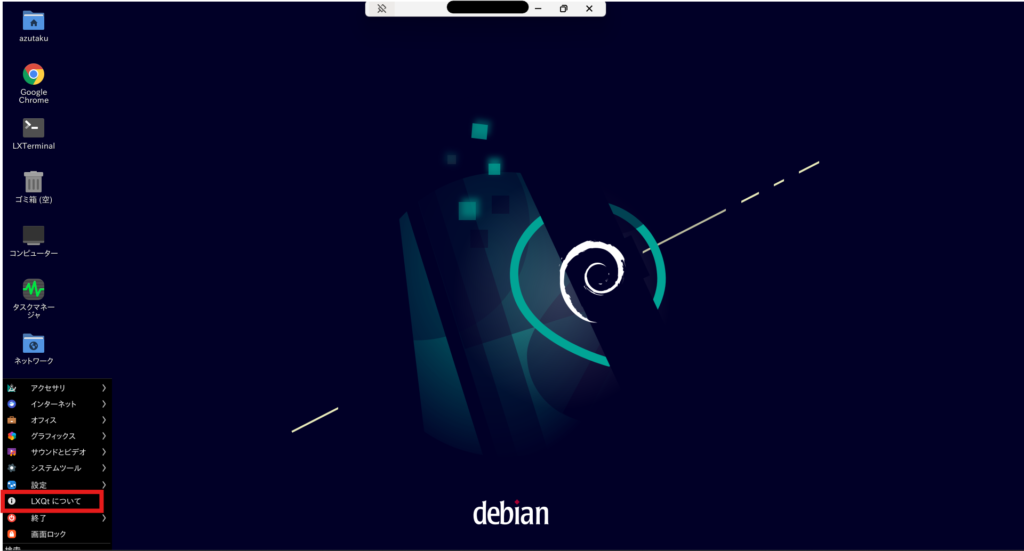
sudo systemctl restart xrdpZunächst wird Ihnen ein Bildschirm wie dieser angezeigt, aber ich denke, Openbox ist ausreichend. Sie können ihn später ändern, wenn Sie möchten
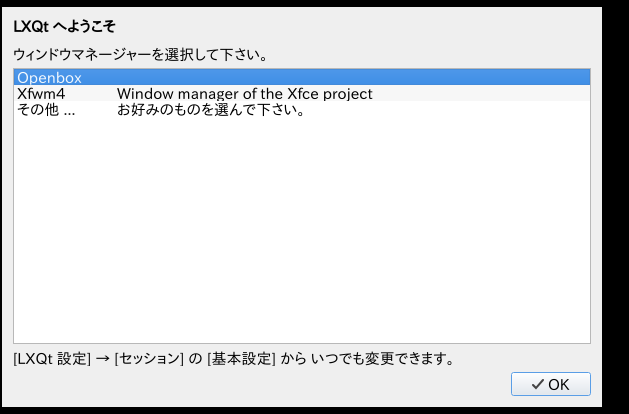
Sie haben nun erfolgreich auf LXQt umgestellt!
Bitte beachten Sie, dass Sie, wenn Sie sich als ursprünglicher Benutzer anmelden, weiterhin LXDE verwenden.
Optionale Einstellungen
Sie müssen danach nichts weiter tun, aber ich werde alle Einstellungen hinzufügen, die ich persönlich interessant finde, sobald ich sie entdecke.
Ich hoffe, sie sind hilfreich, falls Sie auf Probleme stoßen.
Verbindung über RDP nicht möglich
Nach ein paar Tagen Nutzung trat ein Problem auf: Ich konnte mich nur noch verbinden, nachdem ich den Server neu gestartet hatte.
Außerdem gab es ein Problem, das einer Bildschirmsperre ähnelte, weshalb ich xscreensaver deinstalliert habe.
sudo apt purge xscreensaver systemctl --user mask xscreensaver.service systemctl --user mask xscreensaver.socketIch bin mir nicht sicher, ob das die richtige Ursache ist, aber nach ein paar Tagen funktioniert die Verbindung jetzt einwandfrei
Ich möchte wieder auf LXDE umsteigen
Wenn Sie anstelle von LXQt wieder LXDE verwenden möchten, führen Sie folgenden Befehl aus.
Dies sollte problemlos funktionieren, es sei denn, Sie haben LXDE deinstalliert.
cat << 'EOF' > ~/.xsession #!/bin/sh setxkbmap -layout jp -model jp106 exec startlxde EOF sudo systemctl restart xrdpZusammenfassung
Mit einem XServer VPS können Sie eine GUI-Umgebung erstellen, indem Sie einfach den Ubuntu-Desktop (LXDE) auswählen
Obwohl LXDE nach wie vor praktikabel ist, habe ich mich entschieden, auf seinen Nachfolger LXQt umzusteigen.
Da lediglich die Desktop-Umgebung ersetzt wird, ist die Migration nahezu ohne Änderungen an der bestehenden Konfiguration möglich.
Es gibt auch GNOME als X-Server, aber bei der Verwendung einer grafischen Benutzeroberfläche auf einem VPS stellte ich fest, dass eine schlanke Desktop-Umgebung wie LXDE/LXQt stabiler und einfacher zu bedienen war

![[XServer VPS] Die beste Lösung zum Aufbau einer Kali Linux-Umgebung mit Ubuntu Desktop x Distrobox](https://hack-lab-256.com/wp-content/uploads/2026/01/hack-lab-256-samnail-1-300x169.jpg)

![[Hacking] Installieren Sie Kali Linux in VirtualBox! Starten Sie ein OS, das sich auf Penetrationstests spezialisiert hat!](https://hack-lab-256.com/wp-content/uploads/2022/03/hack-lab-256-samnail-2-300x169.jpg)