

![[XServer VPS] Cree un entorno GUI LXDE en Ubuntu y migre a LXQt](https://hack-lab-256.com/wp-content/uploads/2026/01/hack-lab-256-samnail-2.jpg)
Con xServer VPS, puede crear instantáneamente un entorno GUI simplemente seleccionando el escritorio Ubuntu (LXDE) como su sistema operativo
Sin embargo, LXDE es un entorno de escritorio algo antiguo, así que cambiaré a su sucesor, LXQt.
Migrar a LXQt es tan sencillo como cambiar de entorno de escritorio, y la configuración proporcionada por xServer se puede usar tal cual, por lo que es fácil de configurar.
GNOME es popular por su atractivo diseño, pero al conectarse a un VPS mediante RDP, a veces puede ser inestable, lo que dificulta su uso.
En este artículo, asumiremos una configuración ligera que se puede usar fácilmente en un VPS.
¿Por qué XServer VPS?
Hay muchos servicios VPS disponibles, pero en esta ocasión hice una rápida comparación de varios servicios VPS domésticos y elegí el mejor.
Aquí tienes una comparación aproximada:
| XServer VPS | VPS conoha | Sakura VPS | Kagoya VPS | |
|---|---|---|---|---|
| precio | 2.200 yenes | 2.407 yenes | 3.227 yenes | 1.760 yenes |
| Memoria | 6 GB | 4 GB | 4 GB | 4 GB |
| UPC | 4 núcleos | 4 núcleos | 4 núcleos | 4 núcleos |
| SSD | 150 GB | 100 GB | 200 GB | 600 GB |
| Puntos recomendados! | Buen rendimiento de la CPU! ¡Las altas especificaciones también son baratas! | ¡Hay una tarifa por hora! | ¡El equilibrio es bueno! ? | Disponible a diario! |
| Más detalles aquí | Más detalles aquí | Más detalles aquí | Más detalles aquí |
Esta vez, elegí XServer VPS porque quería un alojamiento con especificaciones razonables y para mantener los costos mensuales lo más bajos posible.
El rendimiento de la CPU es relativamente alto y los planes de gama alta tienen precios razonables, por lo que es fácil actualizar las especificaciones más adelante.
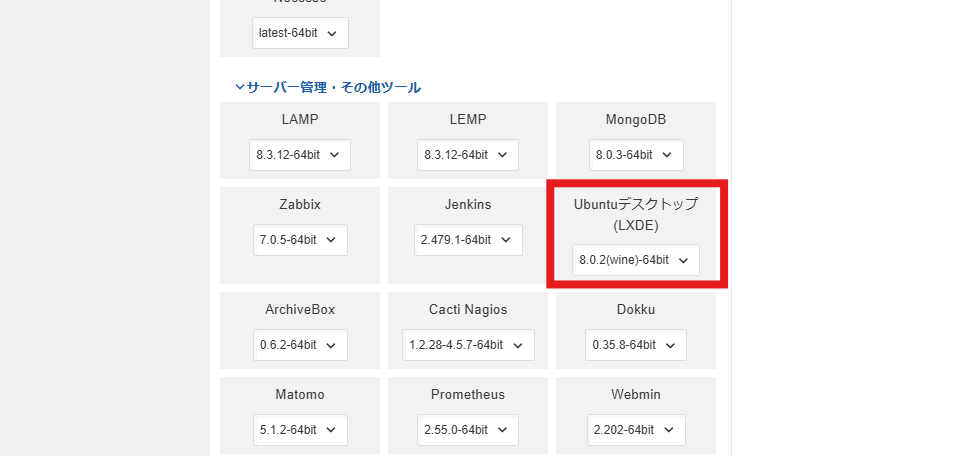
Además, con xServer VPS puedes elegir “Ubuntu Desktop (LXDE)” como tu sistema operativo
Al seleccionar esta opción, el entorno GUI se creará automáticamente, por lo que no es necesario crear un entorno de escritorio desde cero.
En esta ocasión, usaremos este estado inicial como base y lo reemplazaremos posteriormente con LXQt.


¿Por qué migrar de LXDE a LXQt?
Con xServer VPS, puedes crear fácilmente un entorno GUI eligiendo el escritorio Ubuntu (LXDE)
LXDE es liviano, estable y sigue siendo un entorno de escritorio muy práctico para usar en un VPS,
por lo que no hay problema en seguir usándolo.
Sin embargo, el desarrollo de LXDE está prácticamente paralizado y la transición a su sucesor, LXQt, está en marcha.
Considerando el mantenimiento y el potencial futuro, es más seguro elegir LXQt si se utiliza un nuevo sistema operativo.
Además, migrar a LXQt no requiere ningún trabajo especial; solo necesita cambiar su entorno de escritorio.
El entorno base proporcionado por xServer VPS puede usarse tal cual, lo que también permite migrar sin realizar cambios importantes.
Por este motivo, decidí configurar primero el entorno con LXDE y luego cambiar y utilizar LXQt
Construir un entorno de escritorio Ubuntu
Ahora, configuremos el entorno de escritorio de Ubuntu
Construir Ubuntu Desktop (LXDE) en XServer VPS
Primero, construyamos el escritorio Ubuntu (LXDE) en un VPS XServer.
¡Puedes acceder al VPS XServer desde el enlace de abajo!
Una vez creada la cuenta, accederás a la página de la aplicación VPS.
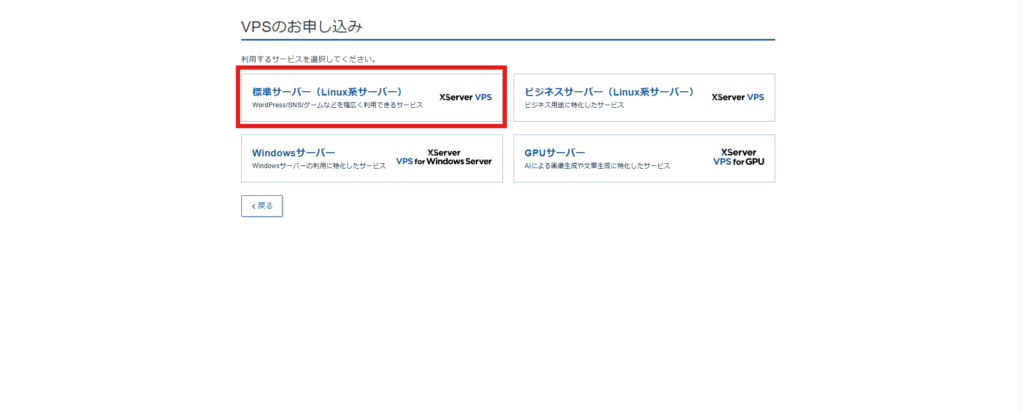
Hay varios tipos de servidores, pero debes seleccionar "Servidor Estándar (Servidor Linux)".
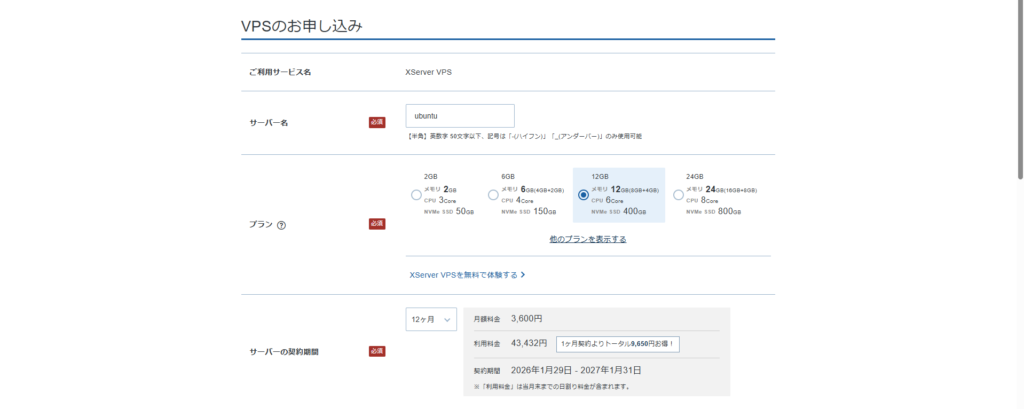
Nombre del servidor: Cualquiera
Plan: Cualquiera (Al principio, un plan básico es suficiente).
Duración del contrato: Recomendamos unos 3 meses, pero puedes empezar desde 1 mes. Cuanto más largo sea el contrato, más económico será el plan de cuotas.
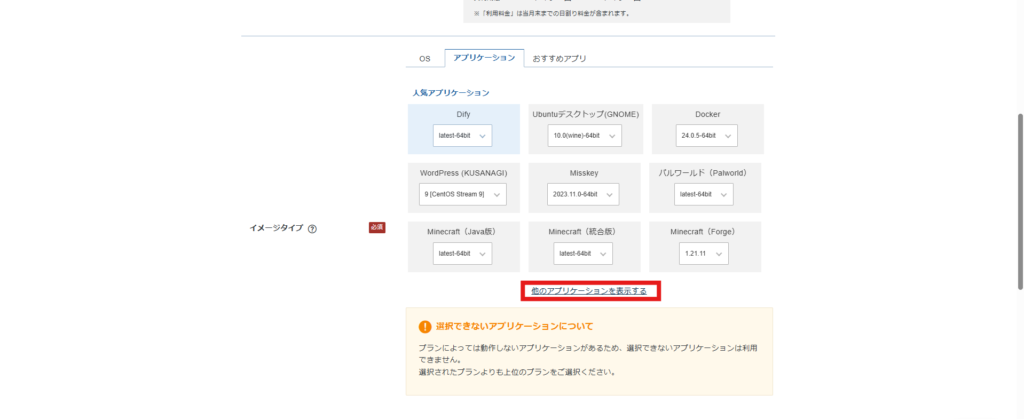
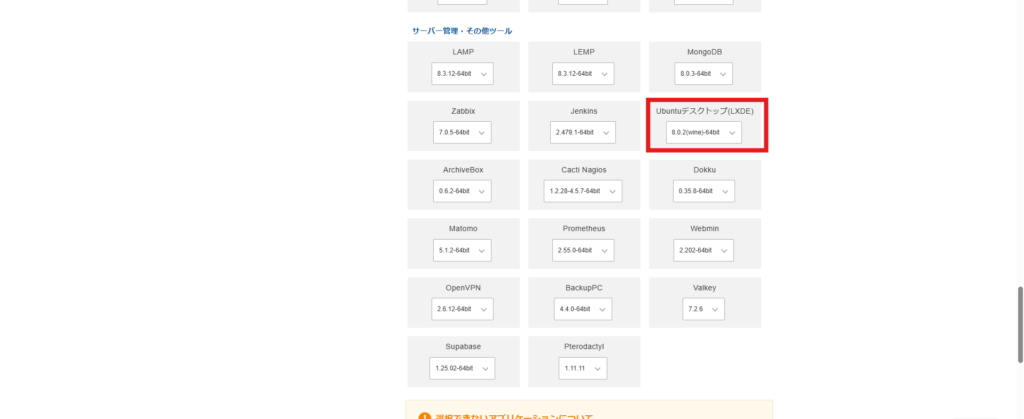
A continuación, para el tipo de imagen, seleccione la pestaña "Aplicaciones" y luego seleccione "Mostrar otras aplicaciones"
Luego, verá "Ubuntu Desktop (LXDE)" en Administración del servidor y otras herramientas, así que selecciónelo esta vez
Contraseña root: Cualquiera
Clave SSH: Cualquiera
Puerto predeterminado abierto: Usar
Si no hay problemas, seleccione Confirmar detalles de la aplicación
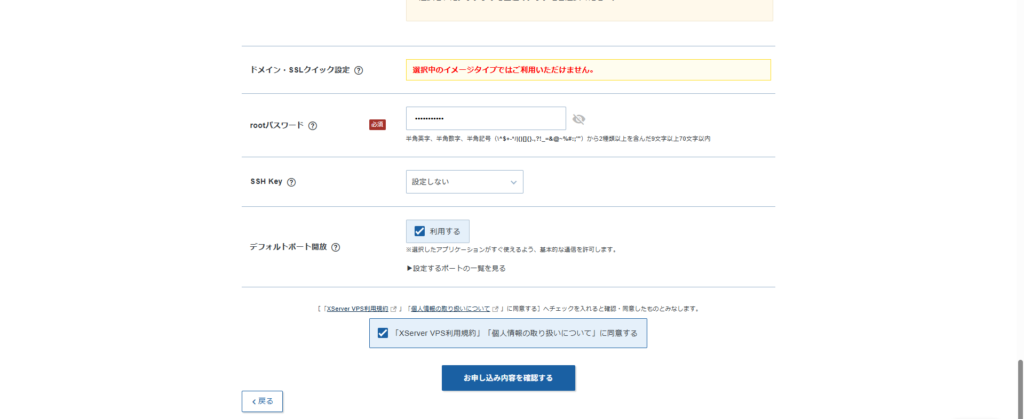
Una vez que haya confirmado los datos y realizado el pago, la configuración estará completa.
La configuración del XServer tardará unos 20 minutos.
Una vez que esté "En ejecución", haga clic en Consola > Consola VNC

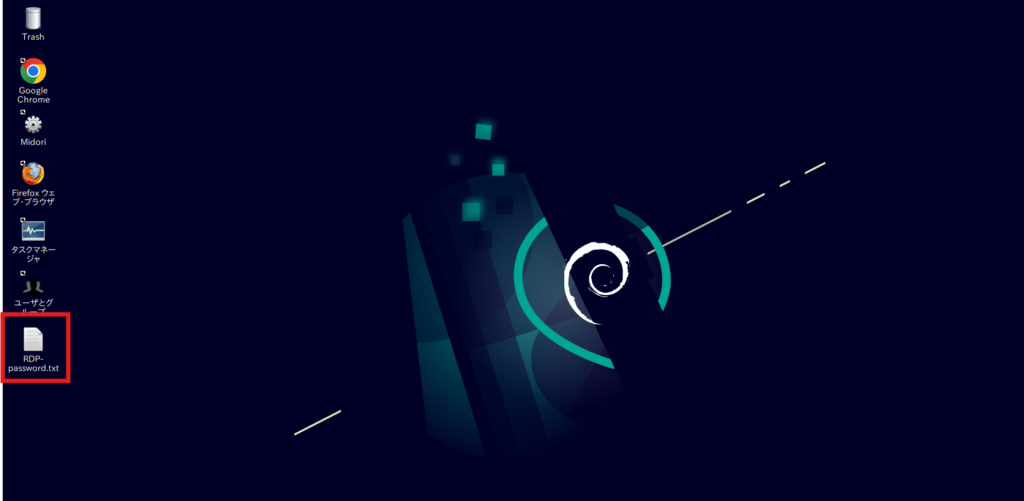
Ahora debería poder ver el escritorio de Ubuntu (LXDE).
Su ID y contraseña aparecen en RDP-password.txt.
Realizar ajustes detallados
Una vez que hayas hecho esto, podrás ingresar varias configuraciones mediante comandos
Primero, ejecutemos el comando estándar
sudo apt update y sudo apt upgradeA continuación, agregue un usuario.
El usuario original se conservará y el nuevo se usará para iniciar sesión a partir de ahora.
[nombre de usuario] debe ser cualquier nombre de usuario
sudo adduser [nombre de usuario] sudo usermod -aG sudo [nombre de usuario]En este punto, deberías poder iniciar sesión con el usuario que creaste a través de RDP
Cambiar a LXQt
Queremos utilizar el usuario recién agregado para cambiar a LXQt, así que asegúrese de iniciar sesión con el usuario creado anteriormente
Primero, instale LXQt
sudo apt install lxqtReescribe .xsession para iniciarlxqt
gato << 'EOF' > ~/.xsession #!/bin/sh setxkbmap -layout jp -model jp106 exec startlxqt EOFSi no tienes los permisos, agrégalos
chmod +x ~/.xsessionAhora reinicie xrdp y vuelva a conectarse a RDP y debería mostrarse en LXQt
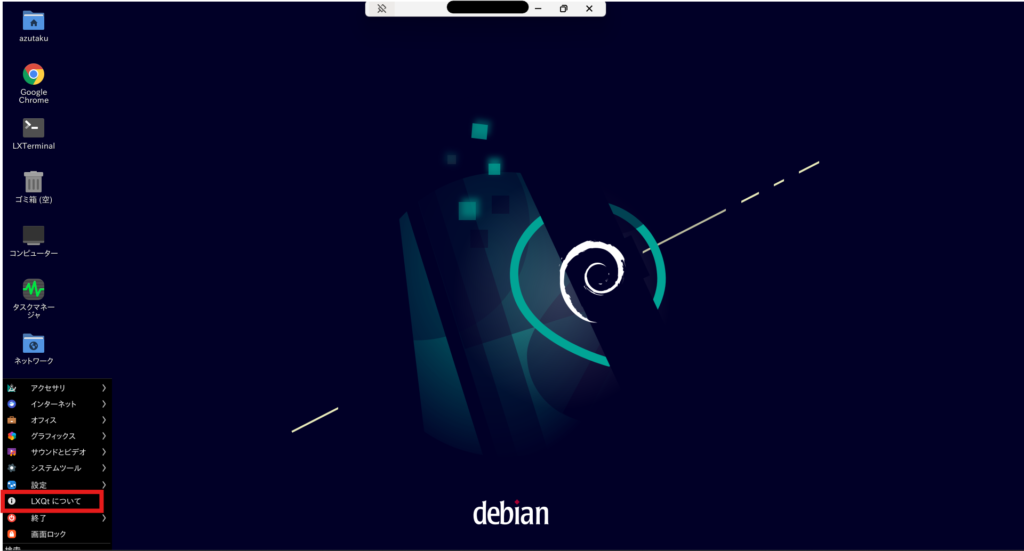
sudo systemctl restart xrdpAl principio verás una pantalla como esta, pero creo que Openbox funciona bien. Puedes cambiarla más adelante si quieres
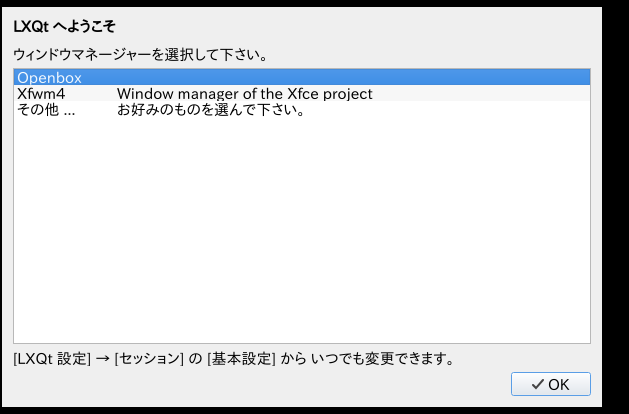
¡Ya te has cambiado a LXQt!
Ten en cuenta que si inicias sesión con el usuario original, seguirás usando LXDE.
Configuraciones opcionales
No tienes que hacer nada más después de esto, pero iré añadiendo las configuraciones que me resulten interesantes a medida que las detecte.
Espero que te resulten útiles si tienes algún problema.
No se puede conectar a través de RDP
Después de usarlo unos días, me encontré con un problema: no podía conectarme a menos que reiniciara el servidor.
Además, se produjo un problema similar al bloqueo de pantalla, así que eliminé xscreensaver.
sudo apt purge xscreensaver systemctl --user mask xscreensaver.service systemctl --user mask xscreensaver.socketNo estoy seguro de si esta es la causa correcta, pero después de unos días la conexión ahora funciona bien
Quiero volver a LXDE
Si desea volver a LXDE en lugar de LXQt, ejecute el siguiente comando.
Esto debería funcionar correctamente a menos que haya eliminado lxde.
gato << 'EOF' > ~/.xsession #!/bin/sh setxkbmap -layout jp -model jp106 exec startlxde EOF sudo systemctl restart xrdpresumen
Con un VPS XServer, puedes crear un entorno GUI simplemente seleccionando el escritorio Ubuntu (LXDE)
Aunque LXDE sigue siendo práctico, decidí cambiar a su sucesor, LXQt.
Dado que solo reemplaza el entorno de escritorio, puedes migrar prácticamente sin modificar tu configuración actual.
También existe GNOME como XServer, pero al usar una GUI en un VPS, descubrí que un entorno de escritorio liviano como LXDE/LXQt era más estable y más fácil de usar

![[XServer VPS] La mejor solución para construir un entorno Kali Linux con Ubuntu Desktop x Distrobox](https://hack-lab-256.com/wp-content/uploads/2026/01/hack-lab-256-samnail-1-300x169.jpg)
![[Hacking] Instale Kali Linux en VirtualBox! ¡Comience un sistema operativo especializado en pruebas de penetración!](https://hack-lab-256.com/wp-content/uploads/2022/03/hack-lab-256-samnail-2-300x169.jpg)