

![[XServer VPS] La mejor solución para construir un entorno Kali Linux con Ubuntu Desktop x Distrobox](https://hack-lab-256.com/wp-content/uploads/2026/01/hack-lab-256-samnail-1.jpg)
Al intentar usar Kali Linux en un VPS, es sorprendentemente común descubrir que
Kali no es una opción En particular, no es raro que Kali no esté disponible en la plantilla del sistema operativo de los VPS japoneses.
Así que la opción realista es
Instalar Ubuntu y crear un entorno Kali en él
Este es el método
En este artículo, le mostraremos cómo construir un escritorio Ubuntu en un VPS XServer y preparar un entorno Kali Linux usando Distrobox
le permite crear un entorno Kali práctico, que incluye tanto la CLI como la GUI, en un VPS sin tener que instalar Kali directamente .
¿Por qué Ubuntu + Distrobox?
Hay varias formas de configurar un entorno Kali Linux en un VPS, pero
las tres opciones más realistas son:
- Instalación directa de Kali
- Uso de una máquina virtual (VM/VirtualBox)
- Preparación de un entorno Kali mediante contenedores
creo que Ubuntu + Distrobox el más compatible con un entorno VPS
Razones para no utilizar una VM (VirtualBox, etc.)
Las máquinas virtuales funcionan bien en PC locales, pero no en VPS
- Se requiere virtualización anidada
- Alta sobrecarga de CPU y memoria
- La virtualización suele estar restringida en el lado VPS
Como resultado, es más probable que ocurran como funcionamiento lento, configuración problemática y alta incidencia
¿Qué es Distrobox?
Distrobox una herramienta que permite crear diferentes entornos de distribuciones Linux en contenedores .
- No daña el sistema operativo host (Ubuntu en este caso)
- Solo el espacio de usuario de Kali es seguro de usar
- Comparta archivos y GUI de forma natural con el host
Es más fácil de entender si lo piensas como un mecanismo para "usar" Kali en contenedores livianos , en lugar de "virtualización
Los beneficios de Ubuntu + Distrobox
Los beneficios de esta configuración son claros
- No es necesario instalar Kali directamente
- Manteniendo la estabilidad de Ubuntu
- Las herramientas de Kali se pueden utilizar en un entorno GUI
- Incluso si se rompe, puedes recuperarlo simplemente eliminando el contenedor de Kali
En el caso de VPS en Japón, hay muy pocos servicios que te permitan instalar Kali directamente, por lo que tienes que construir algo como Ubuntu y luego pasar por muchos pasos problemáticos antes de poder usarlo..
Sin embargo, recomendamos utilizar Distrobox, ya que le permite utilizar Kali Linux fácilmente en solo unos minutos
Construir un escritorio Ubuntu (GNOME) en un VPS
Primero, construyamos un escritorio Ubuntu en un VPS. Hay varios VPS disponibles, pero a continuación hemos creado una sencilla tabla comparativa
| XServer VPS | VPS conoha | Sakura VPS | Kagoya VPS | |
|---|---|---|---|---|
| precio | 1.150 yenes | 2,033 yenes | 1.738 yenes | 1.100 yenes |
| Memoria | 2 GB | 2 GB | 2 GB | 2 GB |
| UPC | 3 núcleos | 3 núcleos | 3 núcleos | 3 núcleos |
| SSD | 50 GB | 100 GB | 100 GB | 50 GB |
| Puntos recomendados! | Buen rendimiento de la CPU! ¡Las altas especificaciones también son baratas! | ¡Hay una tarifa por hora! | ¡El equilibrio es bueno! ? | Disponible a diario! |
| Más detalles aquí | Más detalles aquí | Más detalles aquí | Más detalles aquí |
decidí usar
Xserver VPS , que tiene especificaciones razonables y es económico, ¡y también lo será si quiero actualizar las especificaciones en el futuro Además, si estás creando un escritorio Ubuntu, Xserver se encargará de todo automáticamente , así que tienes la ventaja de no tener que hacer nada complicado.
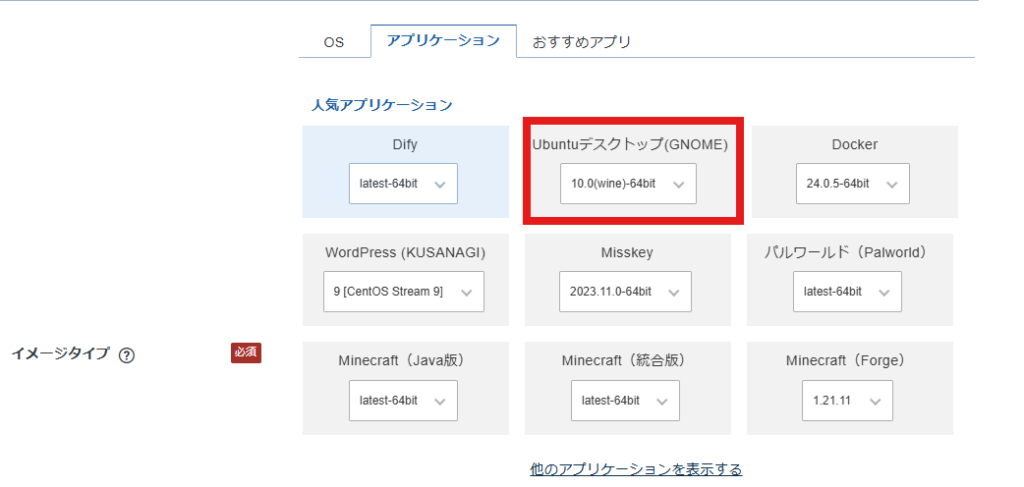


Consulte el siguiente artículo para obtener instrucciones detalladas sobre cómo configurar un VPS
Instalación de Distrobox en Ubuntu para crear un entorno Kali Linux
Si ha creado un entorno de escritorio Ubuntu en un VPS XServer, creo que puede mostrar el escritorio Ubuntu a través del escritorio remoto
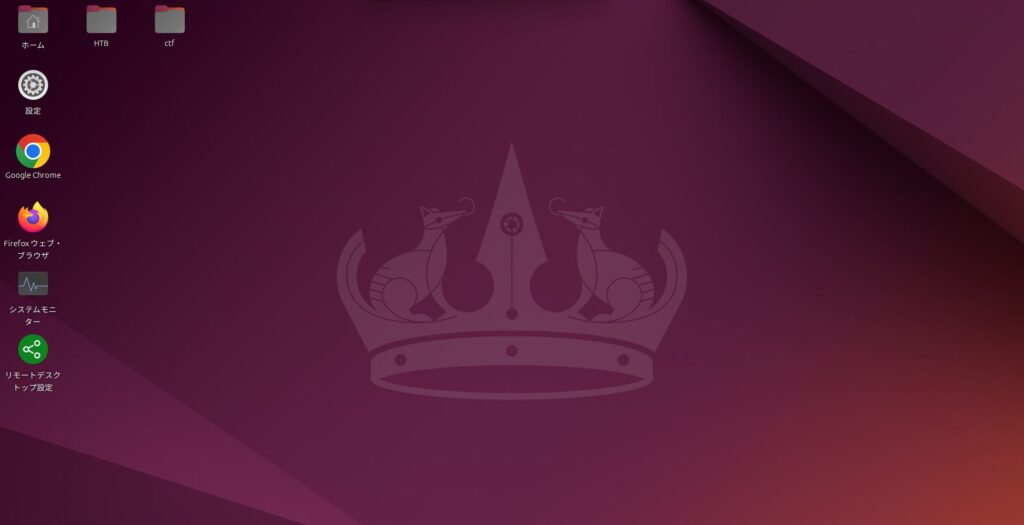
Una vez completados los pasos anteriores, el siguiente paso es instalar
Distrobox en Ubuntu Con Distrobox, puedes añadir un entorno de trabajo Kali Linux sin interrumpir tu entorno Ubuntu.
Instalación de Distrobox y compilación de Kali Linux
En el entorno de escritorio Ubuntu de su VPS XServer, abra una terminal y ejecute lo siguiente:
sudo apt update sudo apt install -y podman distroboxDespués de la instalación, verifique la versión
distrobox --versión podman --versiónSi la versión se muestra sin problemas, Distrobox está listo
A continuación, crea un entorno Kali Linux con Distrobox.
En mi caso, establezco límites de memoria y CPU porque uso un VPS y suelo trabajar con VPN.
distrobox create \ --name kali \ --image registry-1.docker.io/kalilinux/kali-rolling \ --home ~/kali-home \ --additional-flags "--memory=10g --cpus=5" \ --pull --yes
Una vez que hayas terminado de crearlo, revisa la lista. Si se ve así, no hay problema
$ distrobox list ID | NOMBRE | ESTADO | IMAGEN 3bbc18672a67 | kali | Creado | docker.io/kalilinux/kali-rolling:latest $ podman images REPOSITORIO ETIQUETA ID DE IMAGEN CREADO TAMAÑO docker.io/kalilinux/kali-rolling latest 3f0b2388a847 hace 6 días 252 MB
Iniciar y cerrar sesión en Kali Linux
Para iniciar sesión en Kali Linux, utilice el siguiente comando:
$ distrobox enter kali Iniciando contenedor... [ OK ] Instalando paquetes básicos... [ OK ] Configurando montajes devpts... [ OK ] Configurando montajes de solo lectura... [ OK ] Configurando montajes de lectura y escritura... [ OK ] Configurando integración de sockets del host... [ OK ] Integrando temas, íconos y fuentes del host... [ OK ] Configurando excepciones del administrador de paquetes... [ OK ] Configurando ganchos del administrador de paquetes... [ OK ] Configurando excepciones de dpkg... [ OK ] Configurando ganchos de apt... [ OK ] Configurando perfil de distrobox... [ OK ] Configurando sudo... [ OK ] Configurando grupos de usuarios... [ OK ] Configurando integración de kerberos... [ OK ] Configurando lista de grupos de usuarios... [ OK ] Configurando usuario existente... [ OK ] Configurando inicio de usuario... [ OK ] Asegurando acceso de usuario... [ OK ] Configurando skel... [ OK ] ¡Configuración del contenedor completa! bash: advertencia: setlocale: LC_CTYPE: no se puede cambiar la configuración regional (ja_JP.UTF-8): No existe el archivo o directorio bash: advertencia: setlocale: LC_CTYPE: no se puede cambiar la configuración regional (ja_JP.UTF-8): No existe el archivo o directorio bash: advertencia: setlocale: LC_COLLATE: no se puede cambiar la configuración regional (ja_JP.UTF-8): No existe el archivo o directorio bash: advertencia: setlocale: LC_CTYPE: no se puede cambiar la configuración regional (ja_JP.UTF-8): No existe el archivo o directorio bash: advertencia: setlocale: LC_COLLATE: no se puede cambiar la configuración regional (ja_JP.UTF-8): No existe el archivo o directorio ┏━(Mensaje de los desarrolladores de Kali) ┃ ┃ Esta es una instalación mínima de Kali Linux, probablemente ┃ desee para instalar herramientas complementarias. Aprende cómo: ┃ ⇒ https://www.kali.org/docs/troubleshooting/common-minimum-setup/ ┃ ┗━(Ejecutar: “touch ~/.hushlogin” para ocultar este mensaje) bash: advertencia: setlocale: LC_CTYPE: no se puede cambiar la configuración regional (ja_JP.UTF-8): No existe el archivo o directorio bash: advertencia: setlocale: LC_CTYPE: no se puede cambiar la configuración regional (ja_JP.UTF-8): No existe el archivo o directorio bash: advertencia: setlocale: LC_COLLATE: no se puede cambiar la configuración regional (ja_JP.UTF-8): No existe el archivo o directorio bash: advertencia: setlocale: LC_CTYPE: no se puede cambiar la configuración regional (ja_JP.UTF-8): No existe el archivo o directorio bash: advertencia: setlocale: LC_CTYPE: no se puede cambiar la configuración regional (ja_JP.UTF-8): No existe el archivo o directorio bash: advertencia: setlocale: LC_COLLATE: no se puede cambiar la configuración regional (ja_JP.UTF-8): No existe el archivo o directorio
Me salió un error al iniciar sesión por primera vez. Esto se debe a que no se admite el japonés, así que lo configuraré en japonés.
Aunque aparece el mensaje de error, dice "ubuntu㉿kali", así que ya he iniciado sesión en Kali Linux.
A partir de ahora, trabajaremos en Kali Linux. Ejecute el siguiente comando
┌──(ubuntu㉿kali)-[/home/ubuntu] └─$ sudo apt update Hit:1 http://http.kali.org/kali kali-rolling Los paquetes de la versión 15 se pueden actualizar. Ejecute 'apt list --upgradable' para verlos. ┌──(ubuntu㉿kali)-[/home/ubuntu] └─$ sudo apt install -y locales locales ya es la versión más reciente (2.42-5). Resumen: Actualizando: 0, Instalando: 0, Eliminando: 0, Sin actualizar: 15 ┌──(ubuntu㉿kali)-[/home/ubuntu] └─$ sudo sed -i 's/^# *\(ja_JP.UTF-8 UTF-8\)/\1/' /etc/locale.gen ┌──(ubuntu㉿kali)-[/home/ubuntu] └─$ sudo locale-gen Generando configuraciones regionales (esto puede tardar un poco)... en_US.UTF-8... hecho ja_JP.UTF-8... hecho Generación completa. ┌──(ubuntu㉿kali)-[/home/ubuntu] └─$ sudo update-locale LANG=ja_JP.UTF-8
Una vez que hayas hecho esto, cierra la sesión con "salir" y vuelve a iniciarla.
El error debería haber desaparecido.
┌──(ubuntu㉿kali)-[/home/ubuntu] └─$ exit logout $ distrobox enter kali ┏━(Mensaje de los desarrolladores de Kali) ┃ ┃ Esta es una instalación mínima de Kali Linux; probablemente quieras instalar herramientas adicionales. Aprende cómo: ┃ ⇒ https://www.kali.org/docs/troubleshooting/common-minimum-setup/ ┃ ┗━(Ejecuta: “touch ~/.hushlogin” para ocultar este mensaje)
Si aún le molestan los mensajes restantes, puede detenerlos ejecutando el siguiente comando
┌──(ubuntu㉿kali)-[/home/ubuntu] └─$ touch ~/.hushlogin
Instalación de las herramientas necesarias
Ahora que Kali Linux está listo para usar, instalemos las herramientas necesarias
apt update && apt -y install kali-linux-headless apt update && apt -y install kali-linux-largeProbando las herramientas de Kali Linux
Básicamente, la configuración debería verse así:
- El escritorio Ubuntu (GNOME) se encarga de la pantalla
- Kali (Distrobox) se encarga de las herramientas
- X11 / Wayland funciona en Ubuntu
Entonces, por ejemplo, cuando inicia una herramienta GUI en Kali Linux como se muestra a continuación:
$ distrobox enter kali ┌──(ubuntu㉿kali)-[/home/ubuntu] └─$ burpsuite
Esto mostrará la GUI en el escritorio de Ubuntu
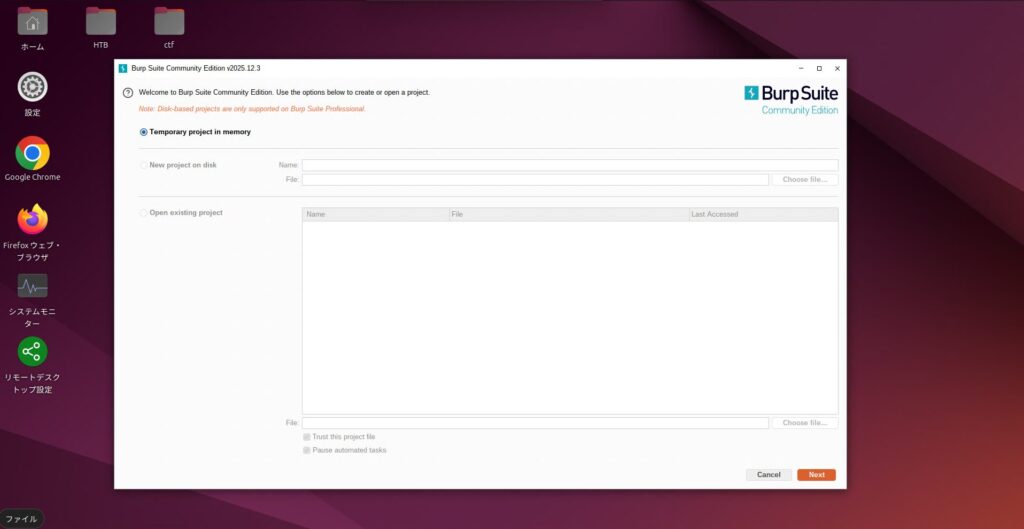
resumen
Esta vez, presentamos cómo construir Ubuntu Desktop (GNOME) en un VPS XServer y preparar un entorno Kali Linux usando Distrobox
En Japón, Kali Linux a menudo no es una opción, pero con esta configuración,
- Puede basarse en el entorno estable de Ubuntu
- Kali Linux se puede agregar de forma segura
- Las herramientas CLI y GUI están disponibles en su VPS
- Incluso si el entorno está dañado, puedes recuperarlo simplemente recreando el contenedor de Kali
Existen beneficios como:
Creo que la opción de "usar Kali en Ubuntu" en lugar de "instalar Kali"
Espero que esto sea útil para aquellos que planean aprender sobre seguridad o crear un entorno de prueba en un VPS

![[XServer VPS] Cree un entorno GUI LXDE en Ubuntu y migre a LXQt](https://hack-lab-256.com/wp-content/uploads/2026/01/hack-lab-256-samnail-2-300x169.jpg)

![[Hacking] Instale Kali Linux en VirtualBox! ¡Comience un sistema operativo especializado en pruebas de penetración!](https://hack-lab-256.com/wp-content/uploads/2022/03/hack-lab-256-samnail-2-300x169.jpg)