

![[XServer VPS] La meilleure solution pour créer un environnement Kali Linux avec Ubuntu Desktop et Distrobox](https://hack-lab-256.com/wp-content/uploads/2026/01/hack-lab-256-samnail-1.jpg)
Lorsqu'on tente d'utiliser Kali Linux sur un VPS, il est étonnamment fréquent de constater que
Kali n'est pas disponible En particulier, il n'est pas rare que Kali ne soit pas proposé dans le système d'exploitation par défaut des VPS japonais.
L'option réaliste est donc
Installez Ubuntu et créez un environnement Kali dessus
Voici la méthode
Dans cet article, nous allons vous montrer comment installer un bureau Ubuntu sur un VPS XServer et préparer un environnement Kali Linux à l'aide de Distrobox
vous permet de créer un environnement Kali pratique, comprenant à la fois l'interface de ligne de commande (CLI) et l'interface graphique (GUI), sur un VPS sans avoir à installer Kali directement .
Pourquoi Ubuntu + Distrobox ?
Il existe plusieurs façons de configurer un environnement Kali Linux sur un VPS, mais
les trois options les plus réalistes sont :
- Installation directe de Kali
- Utilisation d'une machine virtuelle (VM/VirtualBox)
- Préparation d'un environnement Kali à l'aide de conteneurs
je pense qu'Ubuntu + Distrobox la plus compatible avec un environnement VPS
Raisons de ne pas utiliser de machine virtuelle (VirtualBox, etc.)
Les machines virtuelles fonctionnent bien sur les PC locaux, mais pas sur les VPS
- La virtualisation imbriquée est requise
- Surcharge élevée du processeur et de la mémoire
- La virtualisation est souvent limitée côté VPS
Par conséquent, tels qu'un fonctionnement lent, une configuration difficile et une fréquence élevée de dysfonctionnements sont plus susceptibles de se produire.
Qu'est-ce que Distrobox ?
Distrobox un outil qui vous permet de créer différents environnements de distribution Linux dans des conteneurs .
- N'endommage pas le système d'exploitation hôte (Ubuntu dans ce cas)
- Seul l'espace utilisateur Kali est sûr à utiliser
- Partagez naturellement des fichiers et des interfaces graphiques avec l'hôte
C'est plus facile à comprendre si vous le considérez comme un mécanisme permettant d'« utiliser » Kali dans des conteneurs légers , plutôt que comme une « virtualisation
Les avantages d'Ubuntu + Distrobox
Les avantages de cette configuration sont évidents
- Il n'est pas nécessaire d'installer Kali directement
- Maintenir la stabilité d'Ubuntu
- Les outils Kali peuvent être utilisés dans un environnement graphique
- Même en cas de panne, vous pouvez la récupérer en supprimant simplement le conteneur Kali
Au Japon, dans le cas des VPS, très peu de services permettent d'installer Kali directement ; il faut donc construire une distribution comme Ubuntu et passer par de nombreuses étapes fastidieuses avant même de pouvoir l'utiliser…
Nous vous recommandons toutefois d'utiliser Distrobox, car il vous permet d'utiliser facilement Kali Linux en quelques minutes seulement !
Créer un environnement de bureau Ubuntu (GNOME) sur un VPS
Commençons par installer un bureau Ubuntu sur un VPS. Plusieurs VPS sont disponibles ; vous trouverez ci-dessous un tableau comparatif simple
| VPS XServer | Conoha VPS | SAKURA VPS | VPS Kagoya | |
|---|---|---|---|---|
| prix | 1 150 yens | 2 033 yens | 1 738 yens | 1 100 yens |
| Mémoire | 2 Go | 2 Go | 2 Go | 2 Go |
| Processeur | 3 cœurs | 3 cœurs | 3 cœurs | 3 cœurs |
| SSD | 50 Go | 100 Go | 100 Go | 50 Go |
| Points recommandés! | Bonne performance CPU! Les spécifications élevées sont également bon marché! | Il y a des frais horaires! | L'équilibre est bon! ? | Disponible quotidiennement! |
| Plus de détails ici | Plus de détails ici | Plus de détails ici | Plus de détails ici |
j'ai opté pour
Xserver VPS , qui offre des performances correctes à un prix abordable, et qui le restera même si je souhaite l'améliorer ultérieurement De plus, si vous configurez un bureau Ubuntu, Xserver s'occupera de tout automatiquement ; vous n'aurez donc aucune tâche fastidieuse à effectuer !
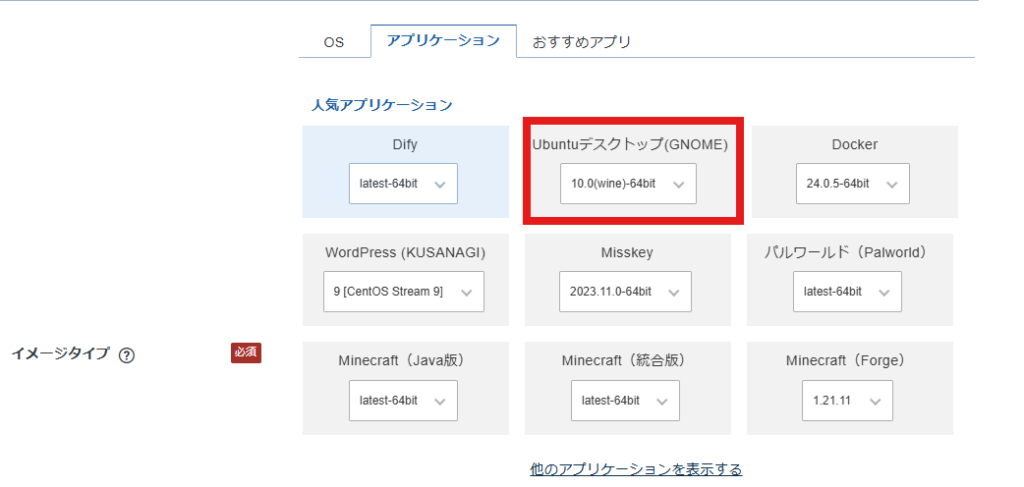


Veuillez consulter l'article suivant pour obtenir des instructions détaillées sur la configuration d'un VPS
Installation de Distrobox sur Ubuntu pour créer un environnement Kali Linux
Si vous avez créé un environnement de bureau Ubuntu sur un VPS XServer, je pense que vous pouvez afficher le bureau Ubuntu via un bureau à distance
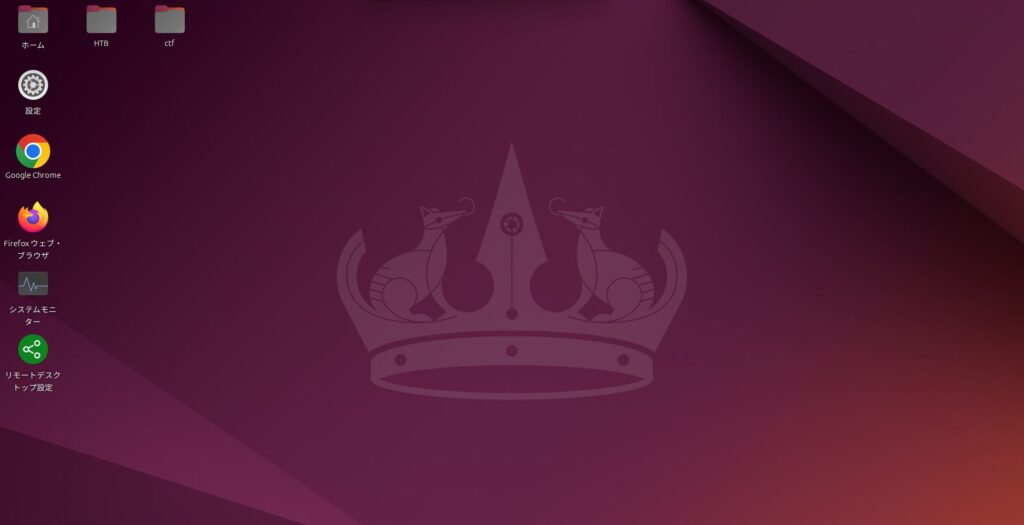
Une fois les étapes précédentes terminées, l'étape suivante consiste à installer
Distrobox sur Ubuntu Grâce à Distrobox, vous pouvez ajouter un environnement de travail Kali Linux sans perturber votre environnement Ubuntu.
Installation de Distrobox et compilation de Kali Linux
Dans l'environnement de bureau Ubuntu de votre VPS XServer, ouvrez un terminal et exécutez la commande suivante :
sudo apt update sudo apt install -y podman distroboxAprès l'installation, vérifiez la version
distrobox --version podman --versionSi la version s'affiche sans problème, Distrobox est prêt
Ensuite, créez un environnement Kali Linux à l'aide de Distrobox.
Dans mon cas, j'ai limité la mémoire et le processeur car j'utilise un VPS et je travaille souvent via un VPN.
distrobox créer \ --nom kali \ --image registry-1.docker.io/kalilinux/kali-rolling \ --home ~/kali-home \ --additional-flags "--memory=10g --cpus=5" \ --pull --yes
Une fois la création terminée, vérifiez la liste. Si elle ressemble à ceci, il n'y a aucun problème
$ distrobox list ID | NOM | STATUT | IMAGE 3bbc18672a67 | kali | Créé | docker.io/kalilinux/kali-rolling:latest $ podman images DÉPÔT TAG IMAGE ID CRÉÉ TAILLE docker.io/kalilinux/kali-rolling latest 3f0b2388a847 il y a 6 jours 252 Mo
Se connecter et se déconnecter de Kali Linux
Pour vous connecter à Kali Linux, utilisez la commande suivante :
$ distrobox enter kali Démarrage du conteneur... [ OK ] Installation des paquets de base... [ OK ] Configuration des points de montage devpts... [ OK ] Configuration des points de montage en lecture seule... [ OK ] Configuration des points de montage en lecture-écriture... [ OK ] Configuration de l'intégration des sockets de l'hôte... [ OK ] Intégration des thèmes, icônes et polices de l'hôte... [ OK ] Configuration des exceptions du gestionnaire de paquets... [ OK ] Configuration des hooks du gestionnaire de paquets... [ OK ] Configuration des exceptions dpkg... [ OK ] Configuration des hooks apt... [ OK ] Configuration du profil distrobox... [ OK ] Configuration de sudo... [ OK ] Configuration des groupes d'utilisateurs... [ OK ] Configuration de l'intégration Kerberos... [ OK ] Configuration de la liste des groupes de l'utilisateur... [ OK ] Configuration de l'utilisateur existant... [ OK ] Configuration du répertoire personnel de l'utilisateur... [ OK ] Vérification des droits d'accès de l'utilisateur... [ OK ] Configuration du squelette... [ OK ] Configuration du conteneur terminée ! bash : avertissement : setlocale : LC_CTYPE : impossible de modifier les paramètres régionaux (ja_JP.UTF-8) : Aucun fichier ou répertoire de ce type bash : avertissement : setlocale : LC_CTYPE : impossible de modifier les paramètres régionaux (ja_JP.UTF-8) : Aucun fichier ou répertoire de ce type bash : avertissement : setlocale : LC_COLLATE : impossible de modifier les paramètres régionaux (ja_JP.UTF-8) : Aucun fichier ou répertoire de ce type bash : avertissement : setlocale : LC_CTYPE : impossible de modifier les paramètres régionaux (ja_JP.UTF-8) : Aucun fichier ou répertoire de ce type bash : avertissement : setlocale : LC_COLLATE : impossible de modifier les paramètres régionaux (ja_JP.UTF-8) : Aucun fichier ou répertoire de ce type bash : avertissement : setlocale : LC_COLLATE : impossible de modifier les paramètres régionaux (ja_JP.UTF-8) : Aucun fichier ou répertoire de ce type ┏━(Message des développeurs de Kali) ┃ ┃ Ceci est une installation minimale de Kali Linux, vous souhaitez probablement ┃ installer outils complémentaires. Apprenez comment : ┃ ⇒ https://www.kali.org/docs/troubleshooting/common-minimum-setup/ ┃ ┗━(Exécutez : « touch ~/.hushlogin » pour masquer ce message) bash : avertissement : setlocale : LC_CTYPE : impossible de modifier les paramètres régionaux (ja_JP.UTF-8) : Aucun fichier ou répertoire de ce type bash : avertissement : setlocale : LC_CTYPE : impossible de modifier les paramètres régionaux (ja_JP.UTF-8) : Aucun fichier ou répertoire de ce type bash : avertissement : setlocale : LC_COLLATE : impossible de modifier les paramètres régionaux (ja_JP.UTF-8) : Aucun fichier ou répertoire de ce type bash : avertissement : setlocale : LC_CTYPE : impossible de modifier les paramètres régionaux (ja_JP.UTF-8) : Aucun fichier ou répertoire de ce type bash : avertissement : setlocale : LC_COLLATE : impossible de modifier les paramètres régionaux (ja_JP.UTF-8) : Aucun fichier ou répertoire de ce type
J'ai rencontré une erreur lors de ma première connexion. Cela est dû au fait que le japonais n'est pas pris en charge ; je vais donc me connecter en japonais.
Bien que le message d'erreur s'affiche, il indique « ubuntu㉿kali », je suis donc bien connecté à Kali Linux.
À partir de maintenant, nous travaillerons sous Kali Linux. Exécutez la commande suivante
┌──(ubuntu㉿kali)-[/home/ubuntu] └─$ sudo apt update Hit:1 http://http.kali.org/kali kali-rolling InRelease 15 paquets peuvent être mis à jour. Exécutez 'apt list --upgradable' pour les afficher. ┌──(ubuntu㉿kali)-[/home/ubuntu] └─$ sudo apt install -y locales locales est déjà à jour (2.42-5). Résumé : Mise à niveau : 0, Installation : 0, Suppression : 0, Pas de mise à niveau : 15 ┌──(ubuntu㉿kali)-[/home/ubuntu] └─$ sudo sed -i 's/^# *\(ja_JP.UTF-8 UTF-8\)/\1/' /etc/locale.gen ┌──(ubuntu㉿kali)-[/home/ubuntu] └─$ sudo locale-gen Génération des paramètres régionaux (cela peut prendre un certain temps)... en_US.UTF-8... terminé ja_JP.UTF-8... terminé Génération terminée. ┌──(ubuntu㉿kali)-[/home/ubuntu] └─$ sudo update-locale LANG=ja_JP.UTF-8
Une fois cette opération effectuée, déconnectez-vous avec la commande « exit » puis reconnectez-vous.
L'erreur devrait alors avoir disparu.
┌──(ubuntu㉿kali)-[/home/ubuntu] └─$ exit logout $ distrobox enter kali ┏━(Message des développeurs de Kali) ┃ ┃ Ceci est une installation minimale de Kali Linux. Vous souhaiterez probablement ┃ installer des outils supplémentaires. Apprenez comment faire : ┃ ⇒ https://www.kali.org/docs/troubleshooting/common-minimum-setup/ ┃ ┗━(Exécutez : « touch ~/.hushlogin » pour masquer ce message)
Si les messages restants vous dérangent encore, vous pouvez les arrêter en exécutant la commande ci-dessous
┌──(ubuntu㉿kali)-[/home/ubuntu] └─$ touch ~/.hushlogin
Installation des outils requis
Maintenant que Kali Linux est prêt à l'emploi, installons les outils nécessaires
apt update && apt -y install kali-linux-headless apt update && apt -y install kali-linux-largeEssai des outils Kali Linux
En résumé, la configuration devrait ressembler à ceci :
- Ubuntu Desktop (GNOME) gère l'écran.
- Kali (Distrobox) est responsable des outils
- X11 / Wayland fonctionne sous Ubuntu
Par exemple, lorsque vous lancez un outil graphique sous Kali Linux comme indiqué ci-dessous :
$ distrobox enter kali ┌──(ubuntu㉿kali)-[/home/ubuntu] └─$ burpsuite
Cela affichera l'interface graphique sur le bureau Ubuntu
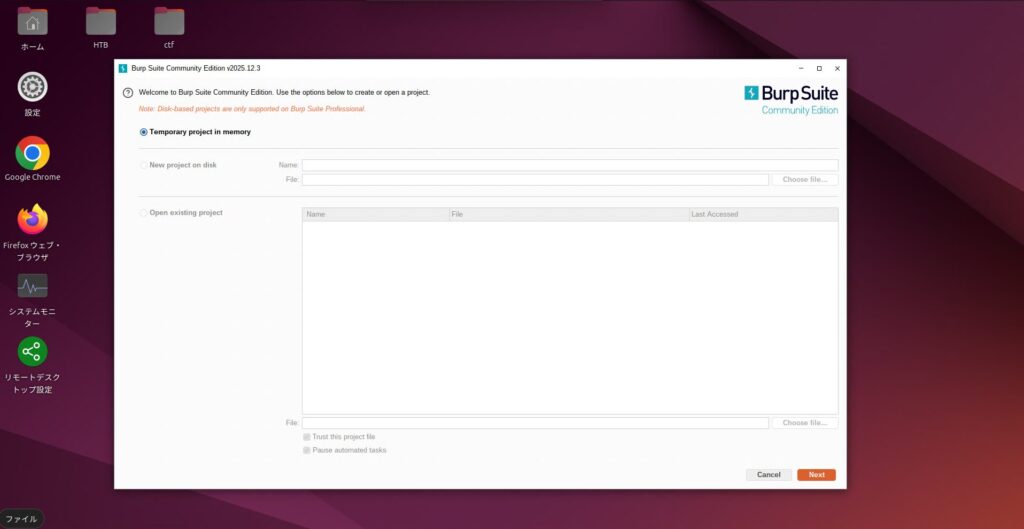
résumé
Cette fois-ci, nous avons présenté comment construire Ubuntu Desktop (GNOME) sur un VPS XServer et préparer un environnement Kali Linux à l'aide de Distrobox
Au Japon, Kali Linux n'est souvent pas une option, mais avec cette configuration,
- Il peut être basé sur l'environnement stable d'Ubuntu
- Kali Linux peut être ajouté en toute sécurité
- Les outils en ligne de commande (CLI) et les outils graphiques (GUI) sont tous deux disponibles sur votre VPS
- Même si l'environnement est endommagé, vous pouvez le récupérer en recréant simplement le conteneur Kali
Il existe des avantages tels que :
Je trouve que l'option « utiliser Kali sur Ubuntu » plutôt que « installer Kali »
J'espère que cela sera utile à ceux qui envisagent d'apprendre la sécurité ou de créer un environnement de test sur un VPS

![[VPS Serveur X] Créer un environnement graphique LXDE sur Ubuntu et migrer vers LXQt](https://hack-lab-256.com/wp-content/uploads/2026/01/hack-lab-256-samnail-2-300x169.jpg)

![[Piratage] Installez Kali Linux dans VirtualBox! Démarrez un système d'exploitation spécialisé dans les tests de pénétration!](https://hack-lab-256.com/wp-content/uploads/2022/03/hack-lab-256-samnail-2-300x169.jpg)