

![[VPS Serveur X] Créer un environnement graphique LXDE sur Ubuntu et migrer vers LXQt](https://hack-lab-256.com/wp-content/uploads/2026/01/hack-lab-256-samnail-2.jpg)
Avec xServer VPS, vous pouvez créer instantanément un environnement GUI en sélectionnant simplement le bureau Ubuntu (LXDE) comme système d'exploitation
Cependant, LXDE étant un environnement de bureau un peu ancien, je vais passer à son successeur, LXQt.
Migrer vers LXQt est aussi simple que de changer d'environnement de bureau, et la configuration fournie par xServer peut être utilisée telle quelle ; l'installation est donc facile.
GNOME est populaire pour son esthétique, mais sa stabilité peut parfois être compromise lors de la connexion à un VPS via RDP, ce qui rend son utilisation parfois difficile.
Cet article propose une configuration légère, facilement déployable sur un VPS.
Pourquoi un VPS XServer ?
Il existe de nombreux services VPS différents, mais j'ai cette fois-ci effectué une comparaison rapide de plusieurs services VPS nationaux et sélectionné le meilleur.
Voici un aperçu comparatif :
| VPS XServer | Conoha VPS | SAKURA VPS | VPS Kagoya | |
|---|---|---|---|---|
| prix | 2 200 yens | 2 407 yens | 3 227 yens | 1 760 yens |
| Mémoire | 6 Go | 4 Go | 4 Go | 4 Go |
| Processeur | 4 cœurs | 4 cœurs | 4 cœurs | 4 cœurs |
| SSD | 150 Go | 100 Go | 200 Go | 600 Go |
| Points recommandés! | Bonne performance CPU! Les spécifications élevées sont également bon marché! | Il y a des frais horaires! | L'équilibre est bon! ? | Disponible quotidiennement! |
| Plus de détails ici | Plus de détails ici | Plus de détails ici | Plus de détails ici |
Cette fois-ci, j'ai opté pour XServer VPS car je souhaitais un hébergeur avec des spécifications raisonnables et limiter au maximum mes dépenses mensuelles.
Les performances du processeur sont relativement élevées et les forfaits haut de gamme sont proposés à des prix abordables, ce qui facilite une éventuelle mise à niveau ultérieure.
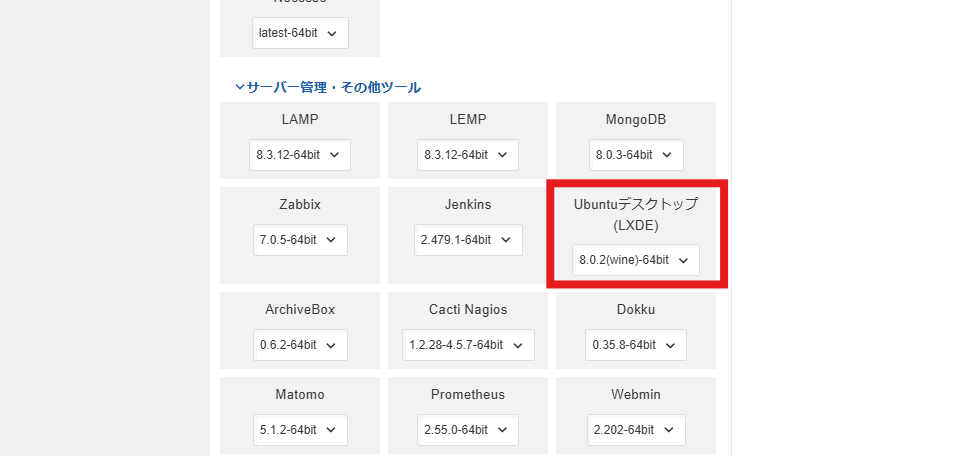
De plus, avec xServer VPS, vous pouvez choisir « Ubuntu Desktop (LXDE) » comme système d'exploitation
En sélectionnant simplement cette option, l'environnement graphique sera créé automatiquement ; vous n'aurez donc pas besoin de créer un environnement de bureau de zéro.
Nous utiliserons cet état initial comme base, que nous remplacerons ultérieurement par LXQt.


Pourquoi passer de LXDE à LXQt ?
Avec xServer VPS, vous pouvez facilement créer un environnement GUI en choisissant le bureau Ubuntu (LXDE)
LXDE est léger, stable et reste un environnement de bureau très pratique pour une utilisation sur un VPS,
il n'y a donc aucun problème à continuer à l'utiliser.
Cependant, le développement de LXDE est quasiment à l'arrêt et la transition vers son successeur, LXQt, est en cours.
Compte tenu de la maintenance et du potentiel futurs, il est plus sûr d'opter pour LXQt si vous utilisez un nouveau système d'exploitation.
De plus, la migration vers LXQt ne nécessite aucune manipulation particulière ; il vous suffit de modifier votre environnement de bureau.
L’environnement de base fourni par xServer VPS est utilisable tel quel, ce qui représente un autre avantage : la migration s’effectue sans modifications majeures.
C’est pourquoi j’ai décidé de commencer par configurer l’environnement avec LXDE, puis de passer à LXQt et de l’utiliser
Créer un environnement de bureau Ubuntu
Passons maintenant à la configuration de l'environnement de bureau Ubuntu
Créer un environnement de bureau Ubuntu (LXDE) sur un VPS XServer
Commençons par installer l'environnement de bureau Ubuntu (LXDE) sur un VPS XServer.
Vous pouvez accéder à ce VPS via le lien ci-dessous !
Une fois votre compte créé, vous serez redirigé vers la page de demande de VPS.
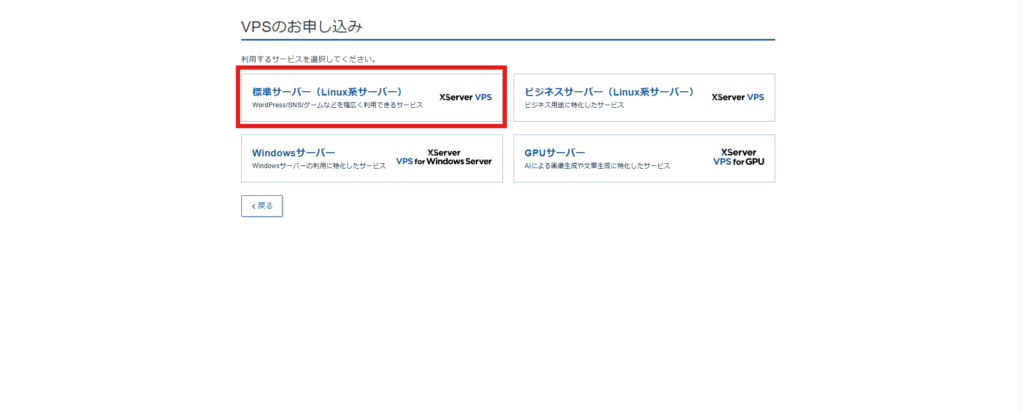
Différents types de serveurs sont disponibles, mais vous devriez sélectionner le « Serveur standard (serveur Linux) ».
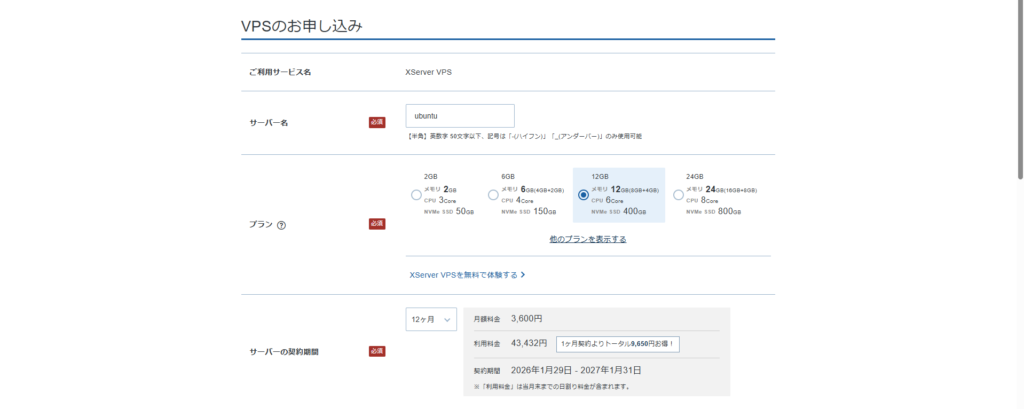
Nom du serveur : Tous les
forfaits : Tous (un forfait de base convient parfaitement pour commencer)
Durée du contrat : Nous recommandons environ 3 mois, mais vous pouvez commencer par 1 mois. Plus la durée du contrat est longue, plus le paiement échelonné sera avantageux.
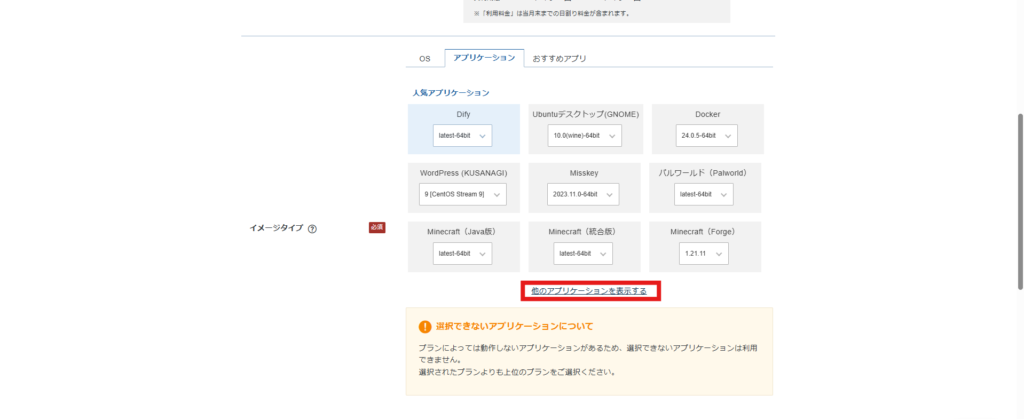
Ensuite, pour le type d'image, sélectionnez l'onglet « Applications », puis « Afficher les autres applications »
Vous verrez ensuite « Ubuntu Desktop (LXDE) » sous Gestion du serveur et autres outils ; sélectionnez-le cette fois-ci
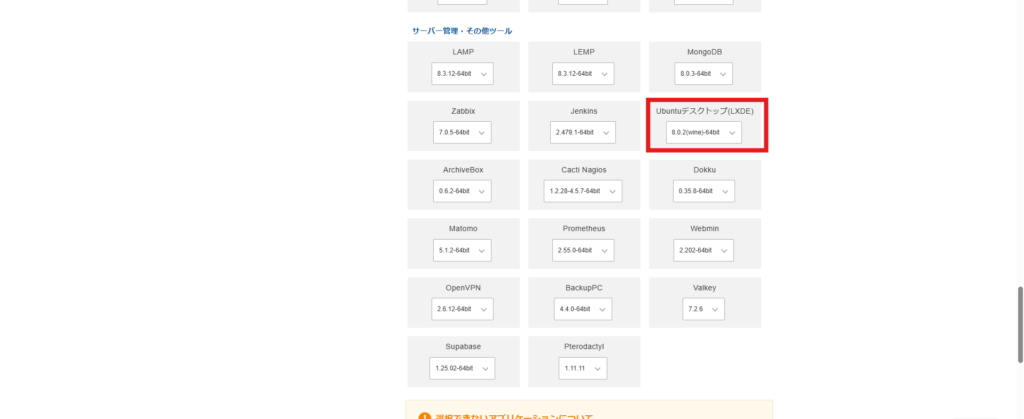
Mot de passe root : N'importe lequel
Clé SSH : N'importe laquelle
Port par défaut ouvert : Utiliser
S'il n'y a aucun problème, sélectionnez « Confirmer les détails de la demande »
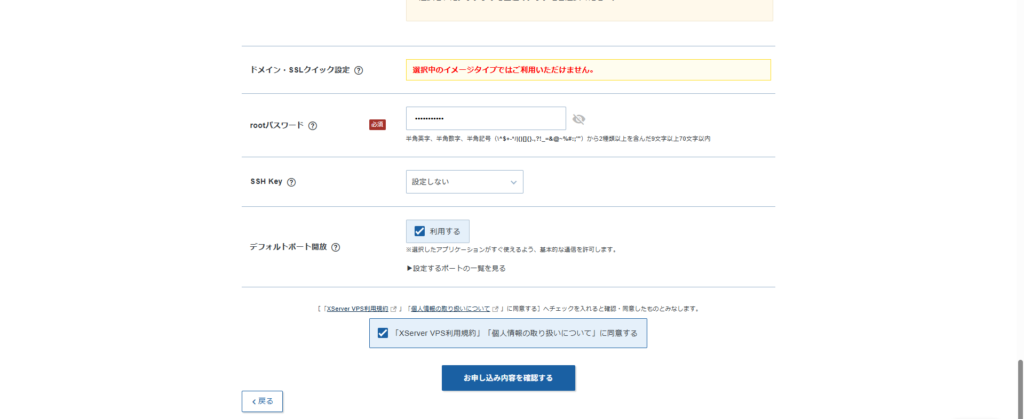
Une fois les détails confirmés et le paiement effectué, l'installation sera terminée.
La mise en place du serveur X prendra environ 20 minutes.
Une fois le programme en cours d'exécution, cliquez sur Console > Console VNC

Vous devriez maintenant voir le bureau Ubuntu (LXDE).
Votre identifiant et votre mot de passe sont indiqués dans le fichier RDP-password.txt.
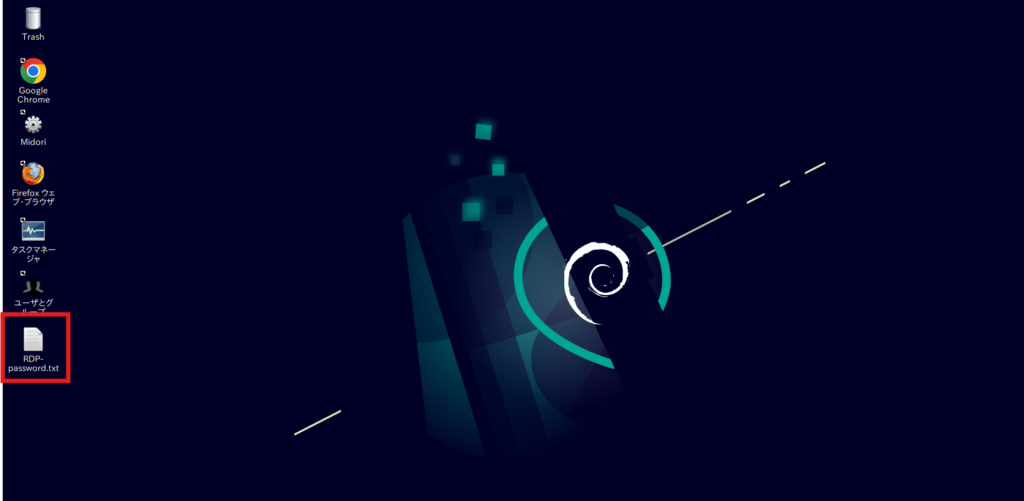
Effectuer des réglages détaillés
Une fois cette étape franchie, vous pourrez saisir différents paramètres à l'aide de commandes
Commençons par exécuter la commande standard
sudo apt update && sudo apt upgradeEnsuite, ajoutez un utilisateur.
L'utilisateur d'origine restera inchangé et le nouvel utilisateur servira à se connecter désormais.
[username] doit être n'importe quel nom d'utilisateur
sudo adduser [nom_utilisateur] sudo usermod -aG sudo [nom_utilisateur]À ce stade, vous devriez pouvoir vous connecter avec l'utilisateur que vous avez créé via RDP
Passez à LXQt
Nous souhaitons utiliser le nouvel utilisateur ajouté pour passer à LXQt, assurez-vous donc de vous connecter avec l'utilisateur créé ci-dessus
Commencez par installer LXQt
sudo apt install lxqtRéécrivez .xsession en startlxqt
cat << 'EOF' > ~/.xsession #!/bin/sh setxkbmap -layout jp -model jp106 exec startlxqt EOFSi vous ne disposez pas des autorisations nécessaires, ajoutez-les
chmod +x ~/.xsessionRedémarrez maintenant xrdp et reconnectez-vous à RDP ; il devrait s'afficher dans LXQt
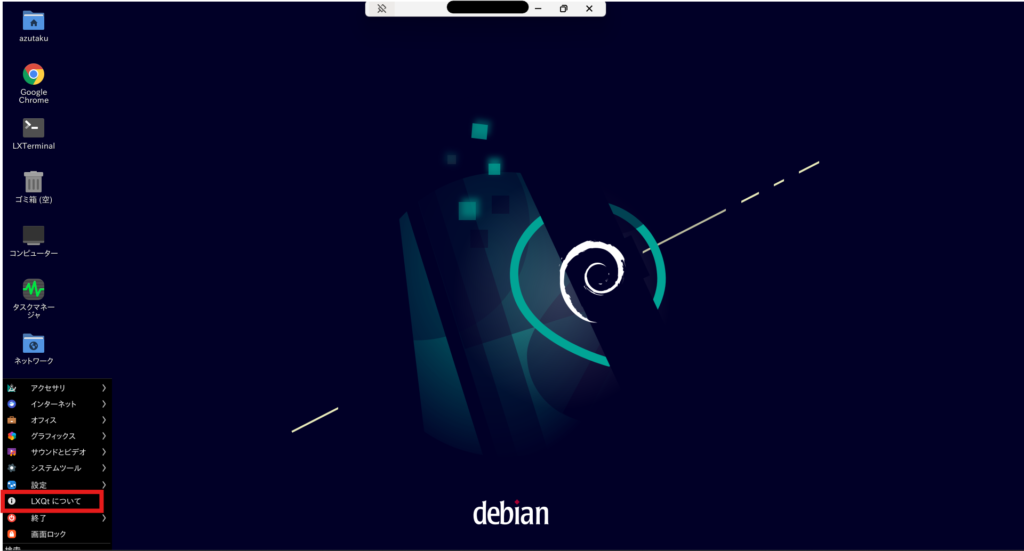
sudo systemctl redémarrer xrdpVous verrez d'abord un écran comme celui-ci, mais je pense qu'Openbox convient. Vous pourrez le modifier plus tard si vous le souhaitez
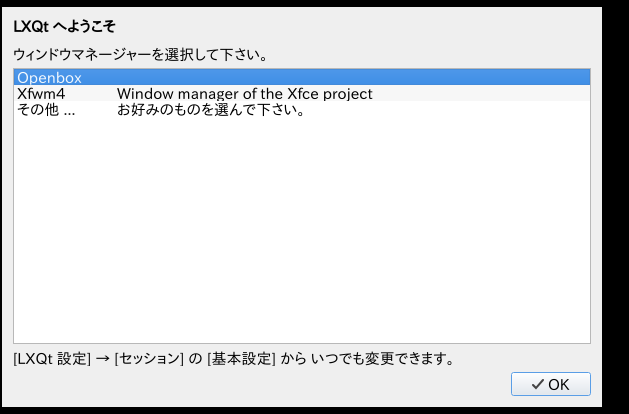
Vous êtes maintenant passé à LXQt !
Veuillez noter que si vous vous connectez avec votre compte utilisateur d'origine, vous utiliserez toujours LXDE.
Paramètres optionnels
Vous n'avez rien d'autre à faire ensuite, mais j'ajouterai les paramètres qui me semblent intéressants au fur et à mesure.
J'espère qu'ils vous seront utiles en cas de problème.
Connexion RDP impossible
Après quelques jours d'utilisation, j'ai rencontré un problème : impossible de me connecter sans redémarrer le serveur.
De plus, un blocage de l'écran est apparu, j'ai donc désinstallé xscreensaver.
sudo apt purge xscreensaver systemctl --user mask xscreensaver.service systemctl --user mask xscreensaver.socketJe ne suis pas sûr que ce soit la cause exacte, mais après quelques jours, la connexion fonctionne maintenant parfaitement
Je souhaite revenir à LXDE
Si vous souhaitez revenir à LXDE au lieu de LXQt, exécutez la commande suivante.
Cela devrait fonctionner correctement, sauf si vous avez désinstallé LXDE.
cat << 'EOF' > ~/.xsession #!/bin/sh setxkbmap -layout jp -model jp106 exec startlxde EOF sudo systemctl restart xrdprésumé
Avec un VPS XServer, vous pouvez créer un environnement GUI simplement en sélectionnant le bureau Ubuntu (LXDE)
Bien que LXDE reste pratique, j'ai décidé de passer à son successeur, LXQt.
Comme il ne remplace que l'environnement de bureau, la migration se fait quasiment sans modification de votre configuration actuelle.
Il existe aussi GNOME comme serveur X, mais lors de l'utilisation d'une interface graphique sur un VPS, j'ai constaté qu'un environnement de bureau léger tel que LXDE/LXQt était plus stable et plus facile à utiliser

![[XServer VPS] La meilleure solution pour créer un environnement Kali Linux avec Ubuntu Desktop et Distrobox](https://hack-lab-256.com/wp-content/uploads/2026/01/hack-lab-256-samnail-1-300x169.jpg)
![[Piratage] Installez Kali Linux dans VirtualBox! Démarrez un système d'exploitation spécialisé dans les tests de pénétration!](https://hack-lab-256.com/wp-content/uploads/2022/03/hack-lab-256-samnail-2-300x169.jpg)