

![[XServer VPS] 在 Ubuntu 上构建 LXDE GUI 环境并迁移到 LXQt](https://hack-lab-256.com/wp-content/uploads/2026/01/hack-lab-256-samnail-2.jpg)
使用 xServer VPS,您只需选择 Ubuntu 桌面 (LXDE) 作为操作系统,即可立即创建 GUI 环境。
不过,LXDE 毕竟是一个比较老旧的桌面环境,所以我打算切换到它的继任者 LXQt。
迁移到 LXQt 就像切换桌面环境一样简单,而且 xServer 提供的配置可以直接使用,所以设置起来很容易。
GNOME 因其美观的界面而广受欢迎,但通过 RDP 连接到 VPS 时,有时会出现不稳定情况,导致使用起来略显不便。
本文将介绍一种轻量级的 GNOME 配置,方便在 VPS 上使用。
为什么选择 XServer VPS?
市面上有很多不同的VPS服务,但这次我快速比较了几款国内VPS服务,并选择了最佳方案。
以下是简要比较:
| XServer VPS | Conoha VPS | Sakura VPS | Kagoya VPS | |
|---|---|---|---|---|
| 价格 | 2200日元 | 2,407日元 | 3,227日元 | 1760日元 |
| 记忆 | 6 GB | 4GB | 4GB | 4GB |
| 中央处理器 | 4个核心 | 4个核心 | 4个核心 | 4个核心 |
| SSD | 150 GB | 100 GB | 200 GB | 600 GB |
| 推荐点! | 良好的CPU性能! 高规格也很便宜! | 每小时收费! | 平衡很好! ? | 每天提供! |
| 更多详细信息 | 更多详细信息 | 更多详细信息 | 更多详细信息 |
这次我选择XServer VPS是因为我想要一个配置合理的服务器,并且希望尽可能降低每月费用。
它的CPU性能比较高,高端套餐价格也比较合理,所以以后升级配置也很容易。
此外,使用 xServer VPS,您可以选择“Ubuntu Desktop (LXDE)”作为您的操作系统。
只需选中此项,系统就会自动创建图形用户界面环境,无需从头开始创建桌面环境。
这次,我们将以此初始状态为基础,稍后将其替换为 LXQt。


为什么要从 LXDE 迁移到 LXQt?
使用 xServer VPS,您可以通过选择 Ubuntu 桌面 (LXDE) 轻松创建 GUI 环境。
LXDE 轻量级、稳定,而且对于在 VPS 上使用来说仍然是一个非常实用的桌面环境,
所以继续使用它没有问题。
然而, LXDE 的开发几乎已经停止,向其继任者 LXQt 的过渡正在进行中。
考虑到未来的维护和发展潜力,如果您使用的是新的操作系统,选择 LXQt 更为稳妥。
此外,迁移到 LXQt 不需要任何特殊操作;您只需更改桌面环境即可。xServer
VPS 提供的基础环境可以直接使用,因此另一个优势是您可以无需进行任何重大更改即可迁移。
因此,我决定先用 LXDE 设置环境,然后再切换到 LXQt 并使用。
构建 Ubuntu 桌面环境
现在,让我们来实际设置 Ubuntu 桌面环境。
在 XServer VPS 上构建 Ubuntu 桌面 (LXDE)
首先,让我们在 XServer VPS 上构建 Ubuntu 桌面(LXDE)。
您可以通过以下链接访问 XServer VPS!
创建账户后,您将被引导至VPS申请页面。
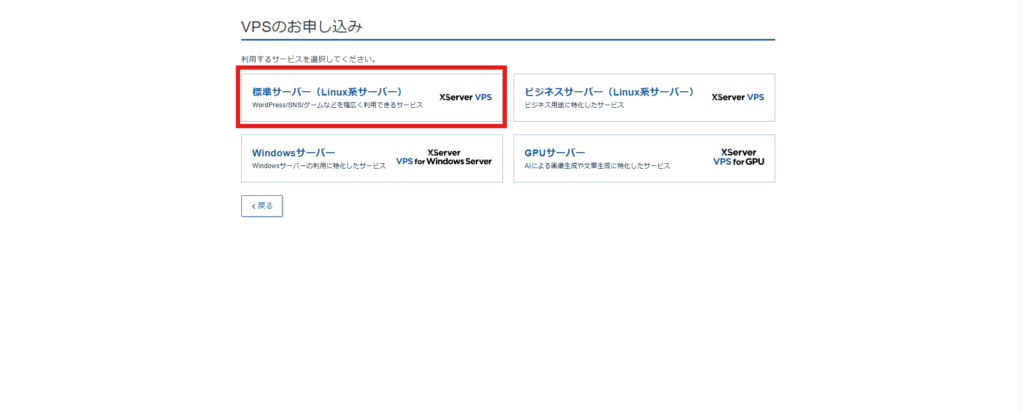
服务器类型有很多种,但您应该选择“标准服务器(Linux服务器)”。
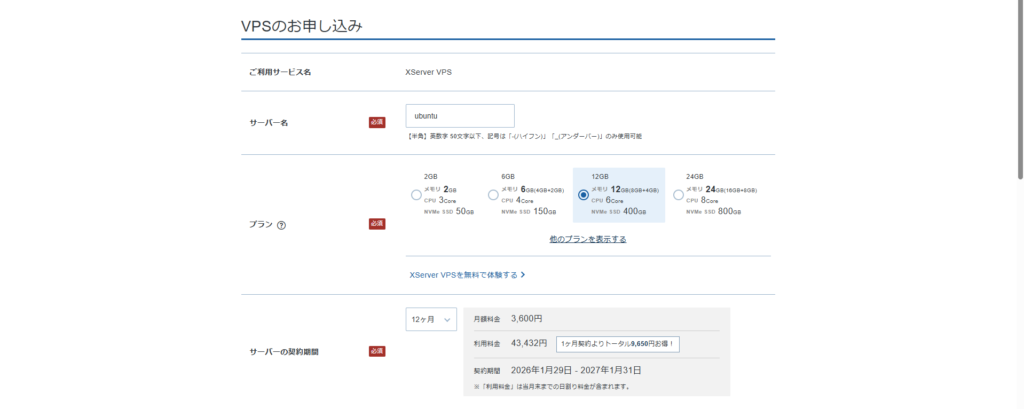
服务器名称:任意
套餐:任意(初期选择低端套餐即可)
服务器合约期限:我们建议合约期为3个月,但您也可以从1个月开始。合约期限越长,分期付款方案的价格越优惠。
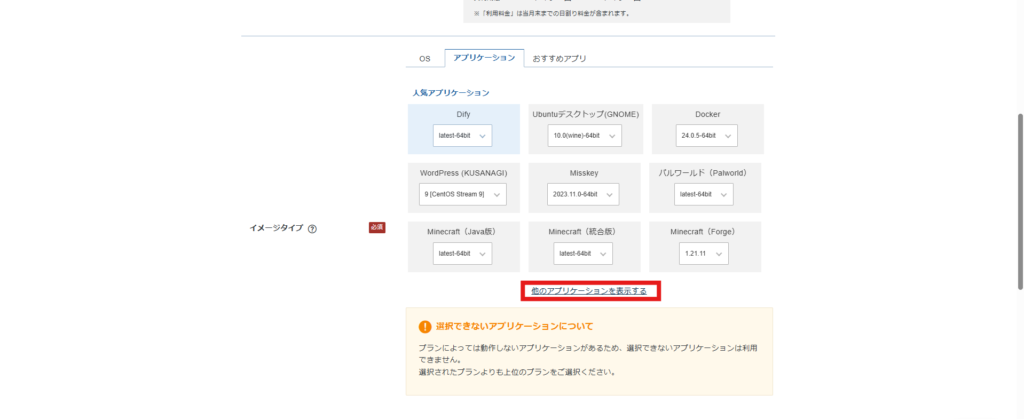
接下来,对于图像类型,选择“应用程序”选项卡,然后选择“显示其他应用程序”。
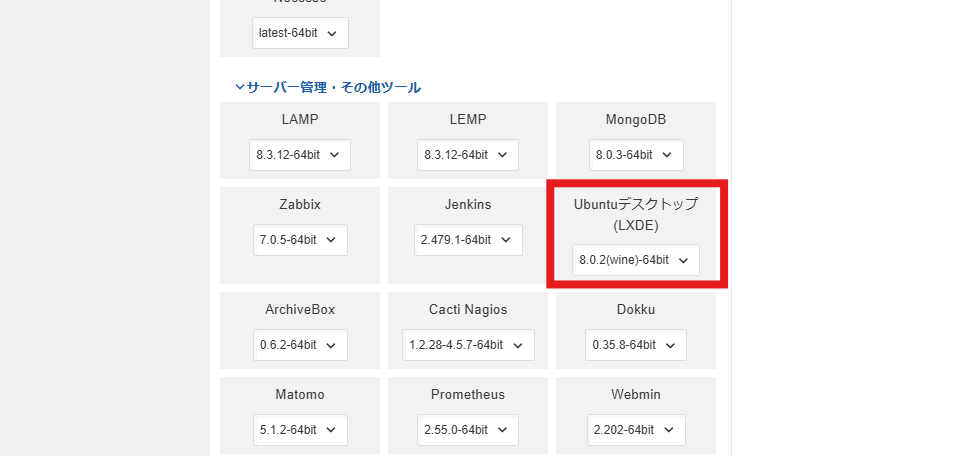
然后,您将在“服务器管理”和其他工具下看到“Ubuntu Desktop (LXDE)”,这次请选择它。
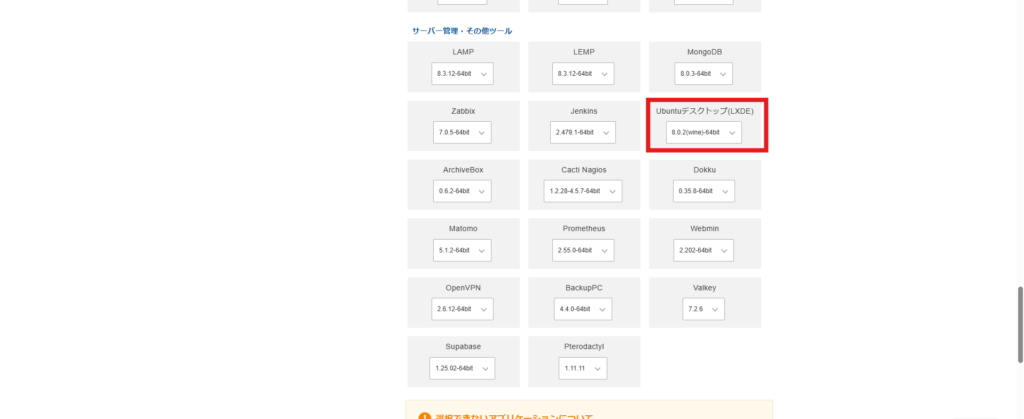
root 密码:任意
SSH 密钥:任意
默认开放端口:使用
如果没有问题,请选择“确认申请详情”。
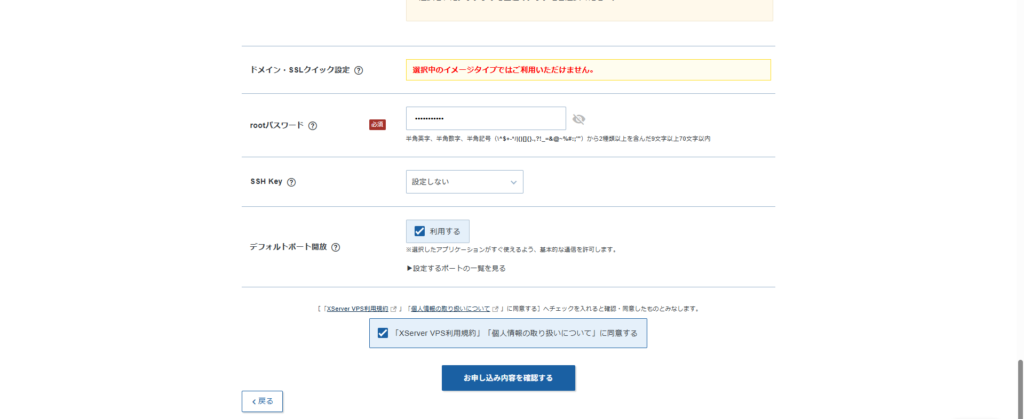
一旦您确认了详细信息并完成了付款,设置就完成了。XServer
的实际设置大约需要 20 分钟。
一旦它“运行”,点击“控制台”>“VNC 控制台”。

现在您应该可以看到 Ubuntu 桌面(LXDE)。
您的 ID 和密码列在 RDP-password.txt 文件中。
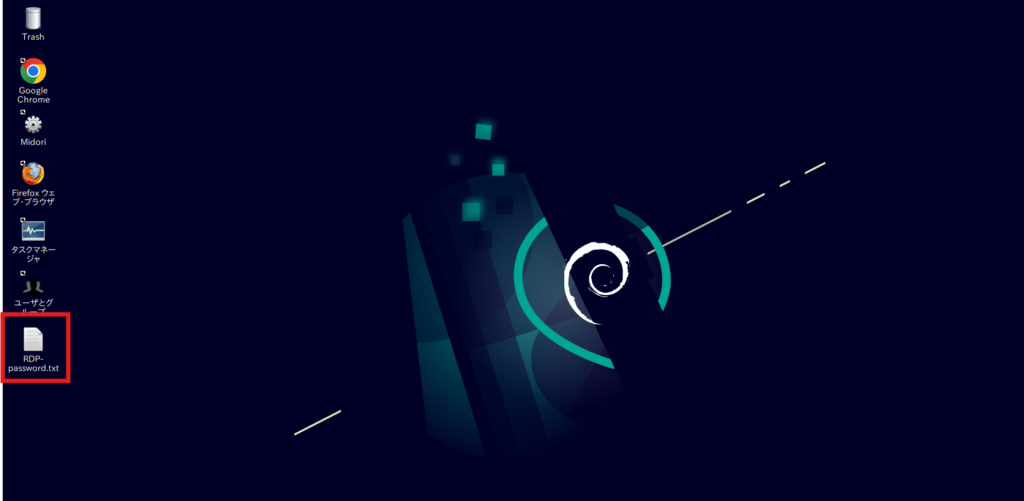
进行详细设置
完成上述步骤后,您可以使用命令输入各种设置。
首先,我们运行标准命令。
sudo apt update && sudo apt upgrade接下来,添加一个用户。
原用户将保持不变,今后登录将使用新用户。
[username] 可以是任何用户名。
sudo adduser [用户名] sudo usermod -aG sudo [用户名]此时,您应该能够使用您通过 RDP 创建的用户登录。
切换到 LXQt
我们希望使用新添加的用户切换到 LXQt,因此请务必使用上面创建的用户登录。
首先,安装 LXQt。
sudo apt install lxqt将 .xsession 重写为 startlxqt。
cat << 'EOF' > ~/.xsession #!/bin/sh setxkbmap -layout jp -model jp106 exec startlxqt EOF如果没有权限,请添加权限。
chmod +x ~/.xsession现在重启 xrdp 并重新连接 RDP,它应该会在 LXQt 中显示。
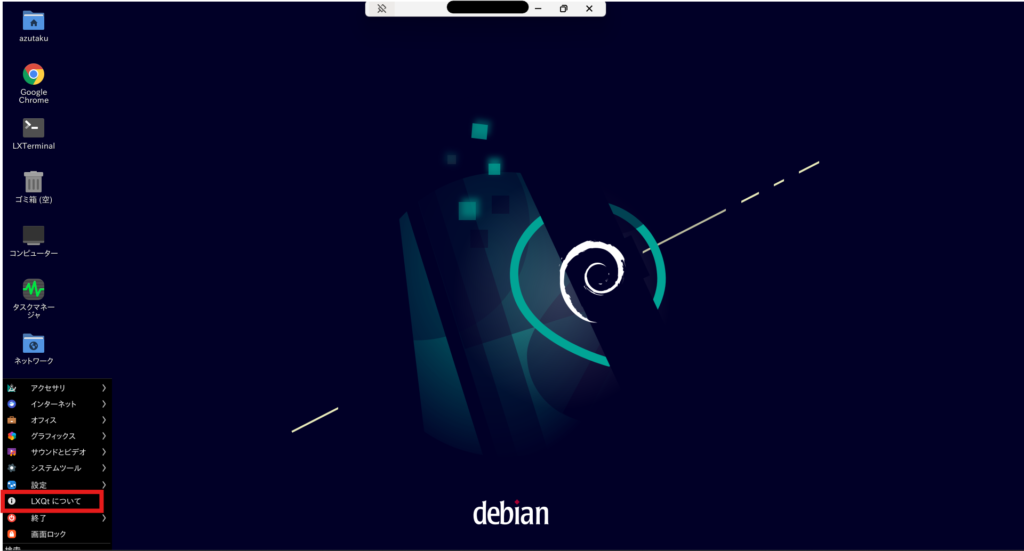
sudo systemctl restart xrdp一开始你会看到这样的界面,不过我觉得 Openbox 挺好的。以后如果需要的话,你可以再改。
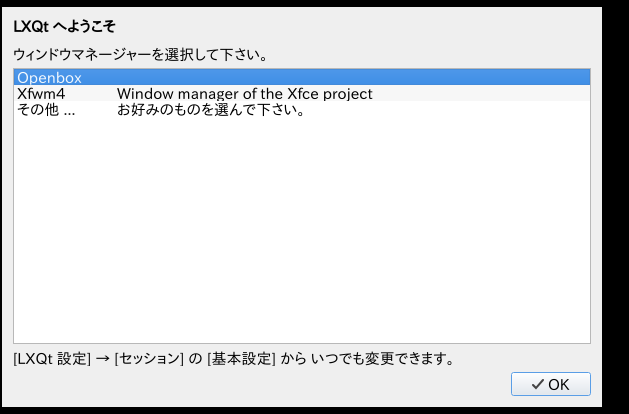
您已成功切换到 LXQt!
请注意,如果您以原用户身份登录,则仍将使用 LXDE。
可选设置
之后您无需再做任何其他操作,但我会在发现一些我个人觉得有用的设置时添加进去。
希望这些设置在您遇到任何问题时都能有所帮助。
无法通过远程桌面连接
使用几天后,我遇到了一个问题,除非重启服务器,否则无法连接。
此外,还出现了类似屏幕锁定的问题,所以我删除了 xscreensaver。
sudo apt purge xscreensaver systemctl --user mask xscreensaver.service systemctl --user mask xscreensaver.socket我不确定这是否是正确的原因,但几天后连接就正常了。
我想切换回 LXDE。
如果您想切换回 LXDE 而不是 LXQt,请运行以下命令。
除非您之前卸载了 LXDE,否则此方法应该有效。
cat << 'EOF' > ~/.xsession #!/bin/sh setxkbmap -layout jp -model jp106 exec startlxde EOF sudo systemctl restart xrdp概括
使用 XServer VPS,您只需选择 Ubuntu 桌面 (LXDE) 即可创建 GUI 环境。
尽管 LXDE 仍然实用,但我还是决定切换到它的继任者 LXQt。
由于它只是替换了桌面环境,因此几乎无需更改现有配置即可迁移。
GNOME 也可以作为 X 服务器,但是当在 VPS 上使用 GUI 时,我发现像 LXDE/LXQt 这样的轻量级桌面环境更稳定、更易于使用。

![[XServer VPS] 使用 Ubuntu Desktop x Distrobox 构建 Kali Linux 环境的最佳解决方案](https://hack-lab-256.com/wp-content/uploads/2026/01/hack-lab-256-samnail-1-300x169.jpg)

![[黑客]将Kali Linux安装到VirtualBox中!开始专门研究渗透测试的操作系统!](https://hack-lab-256.com/wp-content/uploads/2022/03/hack-lab-256-samnail-2-300x169.jpg)