

![[XServer VPS] 使用 Ubuntu Desktop x Distrobox 构建 Kali Linux 环境的最佳解决方案](https://hack-lab-256.com/wp-content/uploads/2026/01/hack-lab-256-samnail-1.jpg)
在VPS上尝试使用Kali Linux时,经常会发现
Kali并非可选方案尤其是在日本的VPS上,操作系统模板中不包含Kali的情况并不少见。
所以,现实的选择是
安装Ubuntu并在上面构建Kali环境。
这就是方法。
在本文中,我们将向您展示如何在 XServer VPS 上构建 Ubuntu 桌面,并使用 Distrobox 准备 Kali Linux 环境
允许您在 VPS 上创建一个实用的 Kali 环境,包括 CLI 和 GUI,而无需直接安装 Kali 。
为什么选择 Ubuntu + Distrobox?
在VPS上搭建Kali Linux环境有多种方法,但
以下三种是最实际可行的方案:
- 直接安装 Kali
- 使用虚拟机(VM/VirtualBox)
- 使用容器准备 Kali 环境
我认为Ubuntu + Distrobox与 VPS 环境的兼容性最佳
不使用虚拟机(VirtualBox 等)的原因
虚拟机在本地PC上运行良好,但在VPS上则不行。
- 需要嵌套虚拟化
- 高 CPU 和内存开销
- 虚拟化通常在VPS端受到限制。
因此,运行缓慢、设置麻烦、故障发生率高等更容易发生。
Distrobox是什么?
Distrobox一款允许您在容器中创建不同 Linux 发行版环境的工具。
- 不会损坏宿主操作系统(本例中为Ubuntu)。
- 只有 Kali 用户空间才是安全的。
- 与主机自然地共享文件和图形用户界面
在轻量级容器中“使用”Kali的一种机制,而不是“虚拟化就更容易理解了
Ubuntu + Distrobox 的优势
这种配置的优点显而易见。
- 无需直接安装 Kali
- 维护 Ubuntu 的稳定性
- Kali 工具可以在图形用户界面 (GUI) 环境中使用。
- 即使出现故障,您也可以通过简单地删除 Kali 容器来恢复它。
在日本,VPS 服务商中很少有可以直接安装 Kali 的服务,所以你必须自己搭建类似 Ubuntu 的系统,然后经过很多繁琐的步骤才能使用……
不过,我们推荐使用 Distrobox,因为它能让您在几分钟内轻松使用 Kali Linux!
在VPS上构建Ubuntu桌面(GNOME)。
首先,让我们在VPS上搭建一个Ubuntu桌面系统。市面上有各种各样的VPS,我们在下面整理了一个简单的对比表格!
| XServer VPS | Conoha VPS | Sakura VPS | Kagoya VPS | |
|---|---|---|---|---|
| 价格 | 1,150日元 | 2,033日元 | 1,738日元 | 1,100日元 |
| 记忆 | 2 GB | 2 GB | 2 GB | 2 GB |
| 中央处理器 | 3个核心 | 3个核心 | 3个核心 | 3个核心 |
| SSD | 50 GB | 100 GB | 100 GB | 50 GB |
| 推荐点! | 良好的CPU性能! 高规格也很便宜! | 每小时收费! | 平衡很好! ? | 每天提供! |
| 更多详细信息 | 更多详细信息 | 更多详细信息 | 更多详细信息 |
我决定使用
Xserver VPS ,它的配置合理且价格便宜,而且如果将来我想升级配置,价格也不会太贵此外,如果您要搭建Ubuntu桌面系统,Xserver会自动处理所有相关事宜,因此您无需进行任何繁琐的操作!
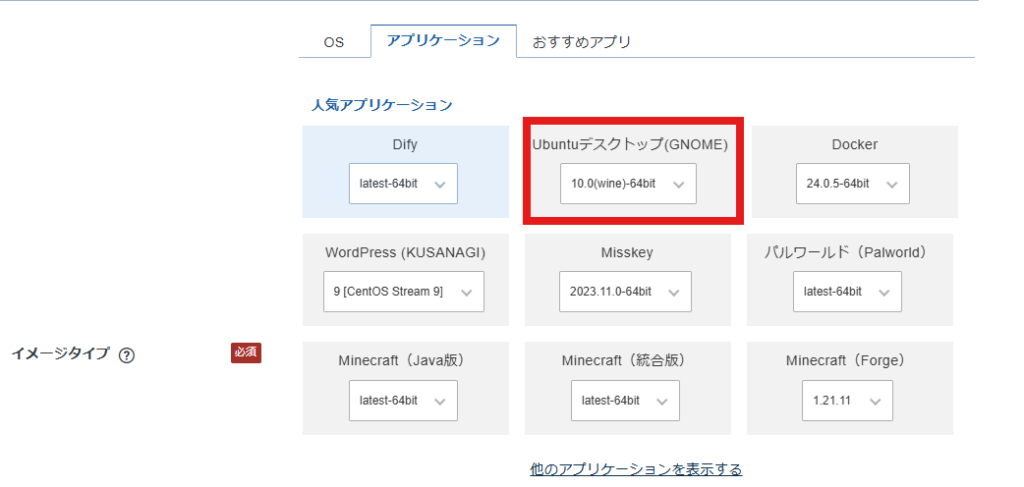


请参考以下文章,了解如何设置VPS的详细说明。
在 Ubuntu 上安装 Distrobox 以构建 Kali Linux 环境
如果您在 XServer VPS 上创建了 Ubuntu 桌面环境,我认为您可以通过远程桌面显示 Ubuntu 桌面。
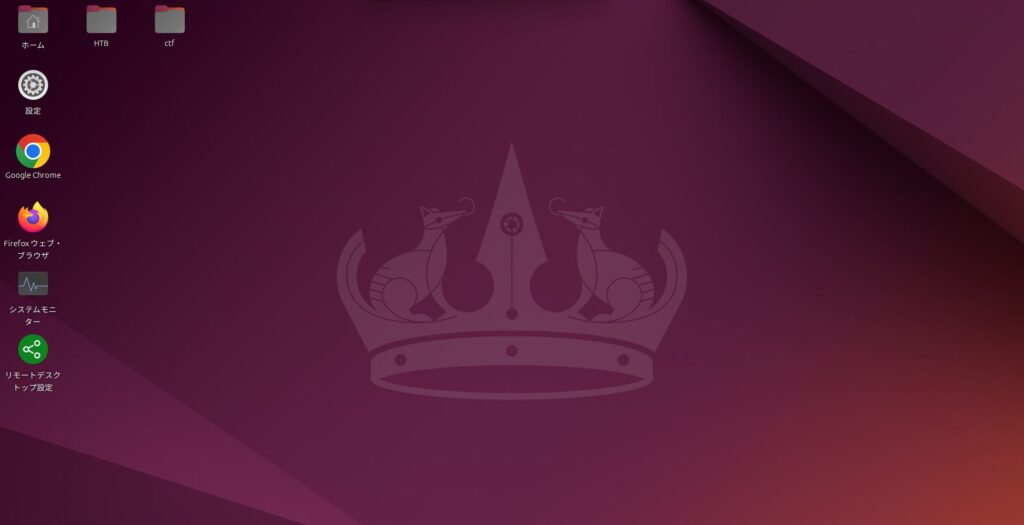
完成以上步骤后,下一步在 Ubuntu 上安装
使用 Distrobox,您可以在不影响 Ubuntu 环境的情况下添加 Kali Linux 工作环境。
安装 Distrobox 并构建 Kali Linux
在您的 XServer VPS 的 Ubuntu 桌面环境中,打开终端并运行以下命令:
sudo apt update sudo apt install -y podman distrobox安装完成后,检查版本。
distrobox --version podman --version如果版本显示正常,则 Distrobox 已准备就绪。
接下来,使用 Distrobox 创建一个 Kali Linux 环境。
由于我使用的是 VPS,并且经常通过 VPN 工作,所以我设置了内存和 CPU 限制。
distrobox create \ --name kali \ --image registry-1.docker.io/kalilinux/kali-rolling \ --home ~/kali-home \ --additional-flags "--memory=10g --cpus=5" \ --pull --yes
创建完成后,请检查列表。如果列表内容与此类似,则没有问题。
$ distrobox list ID | NAME | STATUS | IMAGE 3bbc18672a67 | kali | Created | docker.io/kalilinux/kali-rolling:latest $ podman images REPOSITORY TAG IMAGE ID CREATED SIZE docker.io/kalilinux/kali-rolling latest 3f0b2388a847 6 days ago 252 MB
登录和退出 Kali Linux
要登录 Kali Linux,请使用以下命令:
$ distrobox enter kali 正在启动容器... [确定] 正在安装基本软件包... [确定] 正在设置 devpts 挂载点... [确定] 正在设置只读挂载点... [确定] 正在设置读写挂载点... [确定] 正在设置主机套接字集成... [确定] 正在集成主机主题、图标和字体... [确定] 正在设置软件包管理器例外... [确定] 正在设置软件包管理器钩子... [确定] 正在设置 dpkg 例外... [确定] 正在设置 apt 钩子... [确定] 正在设置 distrobox 配置... [确定] 正在设置 sudo... [确定] 正在设置用户组... [确定] 正在设置 Kerberos 集成... [确定] 正在设置用户组列表... [确定] 正在设置现有用户... [确定] 正在设置用户主目录... [确定] 正在确保用户访问权限... [确定] 正在设置 skel... [确定] 容器设置完成! bash:警告:setlocale:LC_CTYPE:无法更改区域设置 (ja_JP.UTF-8):没有该文件或目录 bash:警告:setlocale:LC_CTYPE:无法更改区域设置 (ja_JP.UTF-8):没有该文件或目录 bash:警告:setlocale:LC_COLLATE:无法更改区域设置 (ja_JP.UTF-8):没有该文件或目录 bash:警告:setlocale:LC_CTYPE:无法更改区域设置 (ja_JP.UTF-8):没有该文件或目录 bash:警告:setlocale:LC_CTYPE:无法更改区域设置 (ja_JP.UTF-8):没有该文件或目录 bash:警告:setlocale:LC_COLLATE:无法更改区域设置 (ja_JP.UTF-8):没有该文件或目录 ┏━(来自 Kali 开发者的消息)┃ ┃ 这是一个 Kali Linux 的最小安装,您可能 ┃ 想要安装辅助工具。了解详情:┃ ⇒ https://www.kali.org/docs/troubleshooting/common-minimum-setup/ ┃ ┗━(运行“touch ~/.hushlogin”以隐藏此消息) bash:警告:setlocale:LC_CTYPE:无法更改区域设置 (ja_JP.UTF-8):没有该文件或目录 bash:警告:setlocale:LC_CTYPE:无法更改区域设置 (ja_JP.UTF-8):没有该文件或目录 bash:警告:setlocale:LC_COLLATE:无法更改区域设置 (ja_JP.UTF-8):没有该文件或目录 bash:警告:setlocale:LC_CTYPE:无法更改区域设置 (ja_JP.UTF-8):没有该文件或目录 bash:警告:setlocale:LC_CTYPE:无法更改区域设置 (ja_JP.UTF-8):没有该文件或目录 bash:警告:setlocale: LC_COLLATE:无法更改区域设置 (ja_JP.UTF-8):没有该文件或目录
我第一次登录时遇到了错误。这是因为系统不支持日语,所以我将系统语言设置为日语。
虽然出现了错误信息,但上面显示的是“ubuntu㉿kali”,所以我已经登录到Kali Linux系统了。
接下来,我们将使用Kali Linux系统。请执行以下命令。
┌──(ubuntu㉿kali)-[/home/ubuntu] └─$ sudo apt update Hit:1 http://http.kali.org/kali kali-rolling InRelease 15 中的软件包可以升级。运行“apt list --upgradable”查看它们。 ┌──(ubuntu㉿kali)-[/home/ubuntu] └─$ sudo apt install -y locales locales 已经是最新版本 (2.42-5)。摘要:升级:0,安装:0,删除:0,未升级:15 ┌──(ubuntu㉿kali)-[/home/ubuntu] └─$ sudo sed -i 's/^# *\(ja_JP.UTF-8 UTF-8\)/\1/' /etc/locale.gen ┌──(ubuntu㉿kali)-[/home/ubuntu] └─$ sudo locale-gen 正在生成语言环境(这可能需要一段时间)... en_US.UTF-8... 完成 ja_JP.UTF-8... 完成 生成完成。 ┌──(ubuntu㉿kali)-[/home/ubuntu] └─$ sudo update-locale LANG=ja_JP.UTF-8
完成上述步骤后,使用“exit”命令退出登录,然后重新登录。
错误应该就会消失。
┌──(ubuntu㉿kali)-[/home/ubuntu] └─$ exit logout $ distrobox enter kali ┏━(来自 Kali 开发者的消息) ┃ ┃ 这是 Kali Linux 的最小安装,您可能需要安装一些辅助工具。了解如何操作: ┃ ⇒ https://www.kali.org/docs/troubleshooting/common-minimum-setup/ ┃ ┗━(运行“touch ~/.hushlogin”以隐藏此消息)
如果您仍然受到剩余消息的困扰,可以通过运行以下命令来停止它们。
┌──(ubuntu㉿kali)-[/home/ubuntu] └─$ touch ~/.hushlogin
安装所需工具
现在 Kali Linux 已经准备就绪,让我们来安装必要的工具。
apt update && apt -y install kali-linux-headless apt update && apt -y install kali-linux-large试用 Kali Linux 工具
基本上,配置应该类似于这样:
- Ubuntu桌面(GNOME)负责屏幕
- Kali(Distrobox)负责工具
- X11/Wayland可在 Ubuntu 上运行。
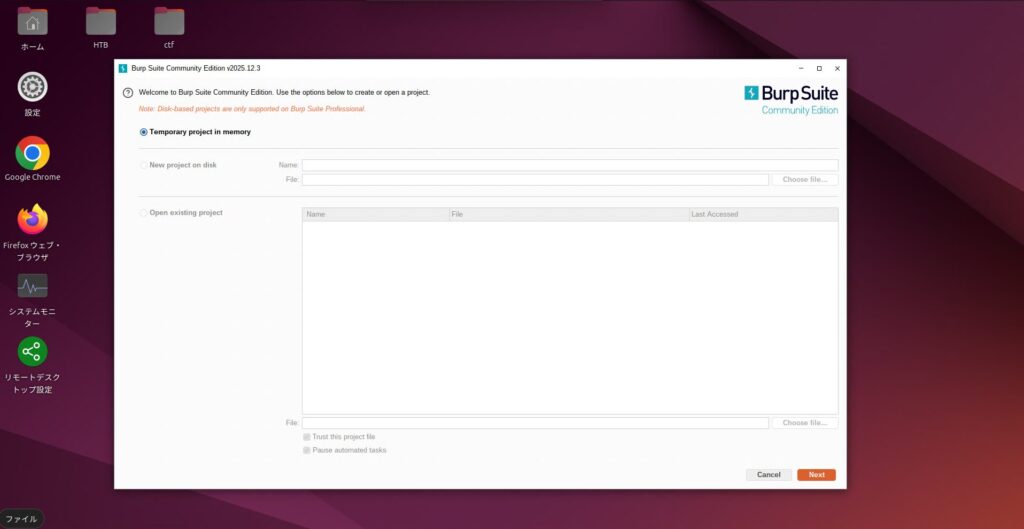
例如,当您在 Kali Linux 上启动如下所示的 GUI 工具时:
$ distrobox 输入 kali ┌──(ubuntu㉿kali)-[/home/ubuntu] └─$ burpsuite
这将在 Ubuntu 桌面上显示图形用户界面。
概括
这次,我们介绍了如何在 XServer VPS 上构建 Ubuntu 桌面(GNOME),并使用 Distrobox 准备 Kali Linux 环境
在日本,Kali Linux 通常不是一个可行的选择,但通过这种配置,
- 它可以基于稳定的Ubuntu环境。
- 可以安全地添加 Kali Linux
- 您的VPS上同时提供CLI和GUI工具。
- 即使环境损坏,您也可以通过简单地重新创建 Kali 容器来恢复它。
其好处包括:
,“在 Ubuntu 上使用 Kali 而不是“安装 Kali”这个选项
我希望这对那些计划学习安全知识或在VPS上创建测试环境的人有所帮助。

![[XServer VPS] 在 Ubuntu 上构建 LXDE GUI 环境并迁移到 LXQt](https://hack-lab-256.com/wp-content/uploads/2026/01/hack-lab-256-samnail-2-300x169.jpg)

![[黑客]将Kali Linux安装到VirtualBox中!开始专门研究渗透测试的操作系统!](https://hack-lab-256.com/wp-content/uploads/2022/03/hack-lab-256-samnail-2-300x169.jpg)